방송을 시작하면서 가장 먼저 마주하는 난관은 바로 마이크에서 들려오는 정체불명의 잡음입니다.
분명히 비싼 마이크를 샀는데도 불구하고 내 목소리 뒤로 웅웅거리는 노이즈가 깔리면, 시청자들은 금방 몰입감을 잃고 이탈하게 됩니다.
- 오디오 인터페이스의 게인 값을 70% 수준으로 맞추세요.
- 마이크와 입 사이 거리는 주먹 하나 정도로 유지하세요.
- 소프트웨어 필터로 노이즈 게이트를 반드시 적용하세요.
저도 처음 장비를 갖출 때 마이크만 좋으면 다 해결될 줄 알았는데, 실제로 세팅해 보니 작은 입력 값 차이가 전체 방송 품질을 완전히 바꾸는 것을 보고 무척 놀랐던 기억이 납니다.
장비 탓을 하기 전에 우리가 놓치고 있는 기본 세팅부터 점검해 볼 필요가 있습니다.
지금부터 알려드리는 방법들은 아주 간단하지만, 실제로 적용해 보면 프로 방송인처럼 깔끔한 사운드를 만드는 데 아주 결정적인 역할을 할 것입니다.
여러분의 방송 환경을 한 단계 업그레이드할 수 있는 구체적인 가이드를 시작하겠습니다.
이 글은 수많은 시행착오 끝에 얻은 결론을 담고 있으며, 장비의 성능을 낭비하지 않고 오직 실전 세팅만으로 최상의 오디오를 구현하고 싶은 분들을 위해 쓴 저의 진심 어린 기록입니다.
방송 오디오의 첫 단추는 하드웨어와 소프트웨어의 조화로운 설정입니다.
오디오 인터페이스가 단순히 소리를 컴퓨터로 보내는 상자라고 생각하면 오산입니다.
이 장비야말로 목소리의 첫인상을 결정짓는 가장 중요한 통로입니다.
오디오 인터페이스 설정의 기초와 신호 흐름 이해
마이크를 통해 들어온 소리는 오디오 인터페이스의 프리앰프를 거쳐 디지털 신호로 변환됩니다.
이때 가장 중요한 것은 게인이라고 부르는 입력 감도를 얼마나 적절하게 조절하느냐 하는 것입니다.
게인이 너무 높으면 소리가 찢어지는 클리핑 현상이 발생하고, 너무 낮으면 잡음이 섞인 채 소리가 묻히게 됩니다.
대부분의 보급형 오디오 인터페이스는 사용자의 직관적인 조작을 돕기 위해 레벨 미터를 제공합니다.
초록색 구간에서는 안정적으로 소리가 전달되지만, 빨간색 구간에 진입하는 순간부터 소리는 깨지기 시작합니다.
따라서 빨간불이 들어오지 않는 가장 높은 지점을 찾는 것이 세팅의 핵심입니다.
입력 레벨이 확보되었다면 이제 소프트웨어적인 최적화가 필요합니다.
방송 프로그램인 OBS 등에서 마이크 필터를 추가하여 불필요한 저음역대 잡음을 깎아내는 하이패스 필터를 사용해 보세요. 이것만으로도 목소리가 훨씬 명료해집니다.
많은 분이 착각하는 것 중 하나가 마이크 증폭 기능을 맹신하는 것입니다.
윈도우 설정에서 마이크 증폭을 20데시벨 이상 올리면 잡음이 기하급수적으로 늘어납니다. 소프트웨어 증폭보다는 하드웨어적인 프리앰프 게인을 먼저 확보하는 것이 훨씬 깨끗한 음질을 만듭니다.
하드웨어 세팅이 완료되었다면 이제 실시간 모니터링을 통해 잡음 유입 경로를 차단해야 합니다.
주변 환경에서 들리는 컴퓨터 팬 소음이나 에어컨 바람 소리는 마이크의 지향성 각도를 조절하는 것만으로도 상당 부분 해결할 수 있습니다.
마지막으로 오디오 인터페이스의 최신 드라이버를 항상 유지하세요. 드라이버가 구버전일 경우 운영체제와의 호환성 문제로 노이즈가 발생할 수 있습니다.
제조사 홈페이지에서 제공하는 최신 펌웨어를 설치하는 것만으로도 오디오 지연 시간과 잡음 문제를 해결하는 경우가 많습니다.
마이크 노이즈 1분 제거를 위한 소프트웨어 및 하드웨어 필터링
방송 환경에서 발생하는 화이트 노이즈는 시청자의 몰입도를 떨어뜨리는 가장 큰 주범입니다.
오디오 인터페이스를 통해 입력되는 전기적 잡음과 주변 환경의 미세한 소음을 제거하기 위해서는 소프트웨어와 하드웨어 필터링을 적절히 조합해야 합니다.
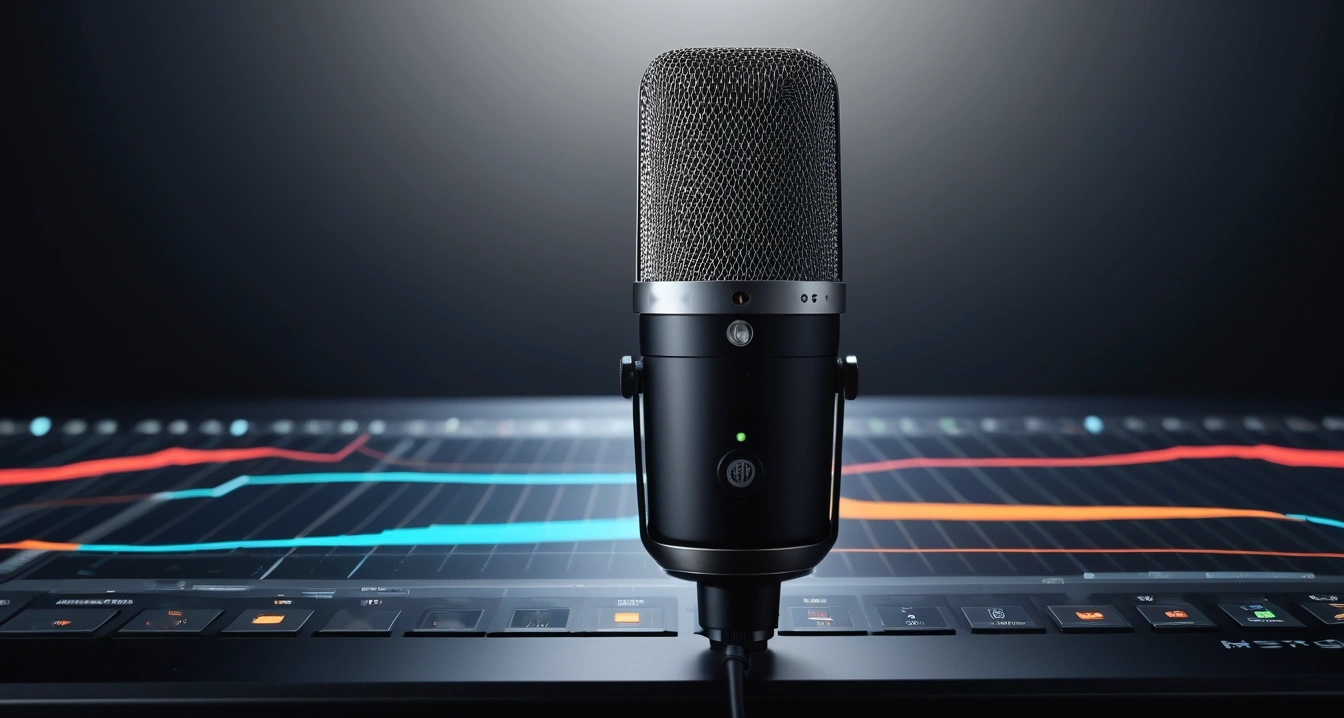
실시간 노이즈 게이트로 불필요한 소음 즉시 차단하기
노이즈 게이트는 특정 데시벨 이하의 소리를 아예 출력하지 않게 만드는 가장 효율적인 도구입니다.
방송 소프트웨어의 오디오 필터 메뉴에서 노이즈 게이트를 추가하고, 사용자의 평소 목소리 크기보다 조금 낮은 지점으로 임계값을 설정하세요.
이때 너무 낮게 설정하면 목소리 끝부분이 잘려 나가는 현상이 발생하므로, 주의 깊게 테스트해야 합니다.
임계값을 목소리보다 낮게 조절하고, 둘째, 릴리즈 타임을 자연스럽게 설정하여 소리가 뚝 끊기지 않도록 하는 것이 핵심입니다.
익스팬더를 활용한 부드러운 배경 소음 제어
노이즈 게이트가 너무 딱딱하게 들린다면 익스팬더를 추천합니다.
익스팬더는 작은 소리를 더 작게 줄여주는 방식으로, 소음이 점진적으로 사라지게 만들어 청취자에게 훨씬 자연스러운 느낌을 줍니다.
특히 에어컨 소음이나 PC 팬 소음처럼 지속적인 잡음이 고민이라면 익스팬더의 비율을 조정하여 잡음을 억제하세요. 익스팬더 적용 시 배경 잡음이 섞인 목소리가 훨씬 깨끗하고 명확하게 들리는 효과를 체감할 수 있습니다.
방송 환경 최적화를 위한 물리적 공간 세팅 가이드
마이크 위치 선정이 노이즈를 줄이는 첫걸음
마이크가 키보드나 마우스와 너무 가까우면 클릭 소리가 그대로 유입됩니다.
마이크 암을 사용하여 공중에 띄우고, 입과 마이크의 거리를 10cm에서 15cm 정도로 유지하세요. 마이크 뒷면이 소음원인 스피커나 PC 본체를 향하게 배치하는 것만으로도 상당한 잡음을 줄일 수 있습니다.
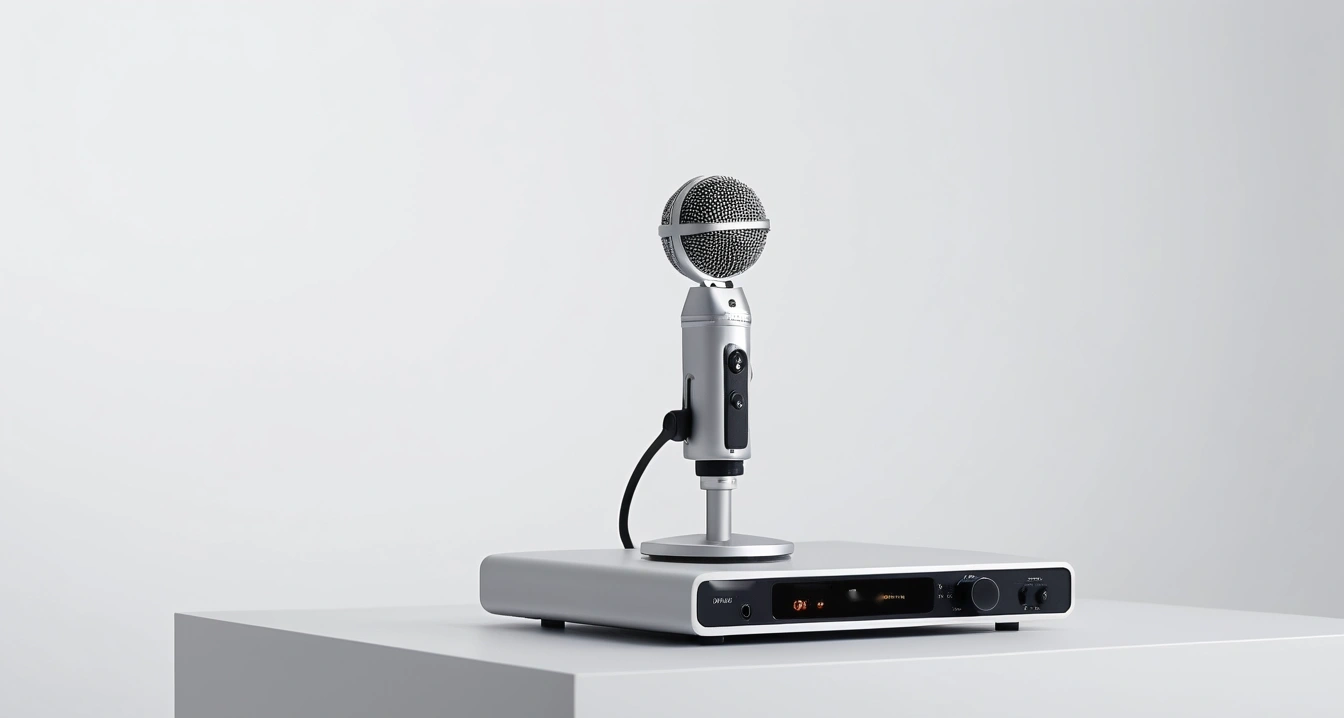
흡음재 배치로 실내 반사음 최소화하기
빈 방에서 소리가 울리면 마이크는 그 반사음까지 잡음으로 인식합니다.
책상 위 작은 방음 패드나 마이크 뒤의 차음재만으로도 소리의 질이 달라집니다.
특히 벽면의 반사가 심한 곳에 패브릭 소재를 활용하면 소리가 튀는 현상을 막아 깨끗한 녹음 환경을 조성할 수 있습니다.
📊 오디오 인터페이스 RME Babyface Pro FS 및 Neumann MT48 핵심 요약표
| 구분 | 상세 사양 및 비교 지표 |
|---|---|
| RME Babyface Pro FS | 업계 표준 저지연 및 정밀한 프리앰프 성능 |
| Neumann MT48 | 초고해상도 AD/DA 변환기 및 고품질 프리앰프 |
| Focusrite Scarlett | 69dB 게인 범위로 초보자 최적화된 저잡음 설계 |
고음질 방송을 위한 오디오 인터페이스 게인 스테이징 정밀 세팅
프리앰프 게인 최적화로 화이트 노이즈 억제
많은 사용자가 마이크 소리가 작다는 이유로 인터페이스의 게인을 끝까지 높입니다.
하지만 이는 증폭 회로의 노이즈까지 함께 키우는 결과를 초래합니다.
적정 게인은 대화 시 피크 미터기가 녹색 구간 내에서 적절히 움직이는 수준인 -12dB 내외로 맞추는 것이 가장 이상적입니다.
📌 관련 정보를 찾고 계신다면, 독자분들이 가장 많이 참고하신 아래 실전 가이드도 함께 확인해 보시길 권장합니다.
다이내믹 레인지 확보를 위한 윈도우 볼륨 설정
오디오 인터페이스 자체의 하드웨어 게인뿐만 아니라, 운영체제(윈도우)의 입력 볼륨도 중요합니다.
소프트웨어 설정에서 입력 레벨을 80% 내외로 유지하고, 나머지는 인터페이스 하드웨어 노브로 미세하게 조정하는 것이 노이즈 플로어를 낮추는 노하우입니다.
오디오 인터페이스 기반의 모니터링 및 출력 환경 구축
오디오 인터페이스는 단순한 마이크 연결 장치를 넘어, 방송의 전체적인 사운드 퀄리티를 결정짓는 핵심 기기입니다.
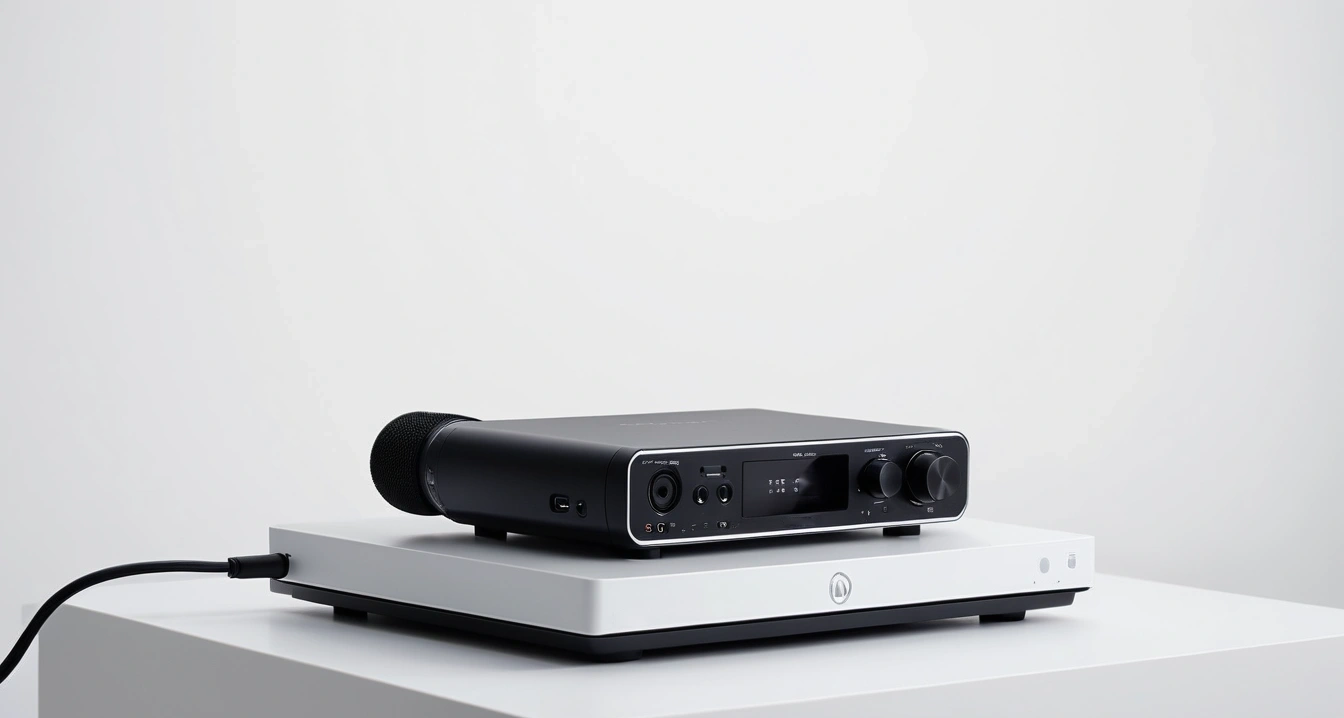
이를 올바르게 활용하려면 스트리밍 소프트웨어인 OBS와 연동해 실시간 모니터링 환경을 조성해야 합니다.
오디오 인터페이스의 다이렉트 모니터링 기능을 활성화하면, 컴퓨터를 거치지 않고 직접 마이크 소리를 들을 수 있어 딜레이 없이 자신의 목소리를 점검할 수 있습니다.
소프트웨어 설정 단계에서는 오디오 인터페이스의 전용 제어판을 실행해 샘플레이트를 48kHz로 고정하는 것을 권장합니다.
이는 일반적인 영상 제작 및 실시간 방송 송출의 표준 규격으로, 하드웨어 성능을 최대한 활용하면서 호환성을 높이는 가장 안전한 설정입니다.
또한 버퍼 사이즈 설정은 매우 중요한데, 수치가 너무 높으면 목소리와 화면 간의 싱크가 어긋나는 딜레이가 발생하며 너무 낮으면 CPU 과부하로 인한 지직거림이 나타납니다.
보통 128 혹은 256 샘플 사이의 값을 선택하면 지연 시간을 최소화하면서 안정적인 방송 송출이 가능합니다.
스트리밍 소프트웨어 내의 오디오 믹서 설정에서 마이크의 게인 레벨을 노란색 구간 내외로 유지하고, 소프트웨어상에서 리미터와 컴프레서 플러그인을 적절히 배치하면 갑작스러운 소리의 왜곡 없이 일관된 음질을 시청자에게 전달할 수 있습니다.
하드웨어와 소프트웨어의 세팅이 하나로 맞물릴 때 비로소 전문적인 방송 환경이 완성됩니다.
※ 정보 이용 안내 및 면책 조항
본 IT/가전 가이드는 소비자 선택을 돕기 위한 참고용 리뷰입니다. 모델명에 따른 미세한 스펙 차이, 뽑기운(불량률), 온/오프라인 할인가 변동이 있을 수 있으며, 본 정보를 바탕으로 한 구매 결정과 그로 인한 금전적 손실 및 불만족에 대해 어떠한 법적 책임도 지지 않습니다.