컴퓨터를 사용하다 보면 갑작스러운 부팅 불가 증상이나 하드웨어 호환성 문제로 인해 막대한 시간과 비용을 낭비하는 경우가 빈번하게 발생합니다.
특히 최신 프로세서로 교체하거나 대규모 시스템 업그레이드를 단행할 때, 메인보드의 펌웨어인 BIOS 버전이 오래되어 정상적인 신호 처리가 불가능한 상황이 종종 연출됩니다. 본 센터에서는 이러한 먹통 상태를 완벽하게 타개할 수 있는 전문적인 BIOS 업데이트 절차와, 최신 운영체제 마이그레이션을 위한 핵심 설정을 팩트 기반으로 분석합니다. 하드웨어 스펙과 벤치마크 데이터를 바탕으로 호갱 탈출을 돕기 위해, 수많은 사용자가 놓치는 치명적인 디테일을 처음부터 끝까지 철저하게 파헤쳐 드리겠습니다.
대다수의 유저는 컴퓨터가 켜지지 않거나 블루스크린이 빈발할 때 무작정 부품을 교체하거나 사설 업체를 찾아가 불필요한 지출을 감행하곤 합니다. 그러나 이러한 증상의 상당수는 메인보드 ROM에 내장된 기본 입출력 시스템의 버전 불일치나, 마이크로소프트의 최신 플랫폼 요구 조건을 충족하지 못한 보안 설정 누락에서 기인합니다. 특히 윈도우11로의 전환 과정에서 요구되는 엄격한 보안 규격을 사전에 숙지하지 않으면, 설치 단계에서 치명적인 에러 코드를 마주하며 극심한 스트레스를 겪게 됩니다. 따라서 우리는 감정에 의존한 대처가 아니라, 정확한 메인보드 제조사별 펌웨어 관리법과 시스템 무결성 확보 방식을 명확히 인지해야 합니다.
이번 가이드를 끝까지 정독하시는 분들은 더 이상 무분별한 부품 교체 비용에 허덕이지 않고, 집에서도 전문가 수준의 메인보드 펌웨어 복구 및 운영체제 최적화 세팅을 완벽하게 수행할 수 있게 됩니다. 주요 메인보드 브랜드별 진입 단축키부터 플래시백 유틸리티 활용법, 그리고 TPM 2.0과 Secure Boot라는 2대 필수 보안 설정의 활성화 로드맵을 체계적으로 제시합니다. IT 디바이스 호갱 탈출 검증 센터의 엄격한 팩트 폭격과 함께, 여러분의 PC 시스템을 가장 안전하고 강력한 상태로 탈바꿈시키는 실전 노하우를 지금부터 상세히 확인하시기 바랍니다.
- 부팅 불가 증상과 하드웨어 충돌은 최신 메인보드 BIOS 업데이트를 통해 근본적으로 해결할 수 있습니다.
- 윈도우11 설치를 위해서는 TPM 2.0 활성화와 Secure Boot 켜기가 절대적으로 요구됩니다.
- 제조사별 진입 단축키와 플래시백 기능을 정확히 파악하면 불필요한 사설 수리 비용을 완전히 차단할 수 있습니다.
- 시스템 무결성을 확보하는 체계적인 사전 설계를 통해 블루스크린과 에러 코드를 예방해야 합니다.
메인보드 부팅 불가와 BIOS 펌웨어의 구조적 이해
메인보드 제조사들은 신규 CPU 출시 및 보안 취약점 발견에 대응하여 지속적으로 개선된 펌웨어를 배포하고 있습니다. 이를 정기적으로 반영하는 작업은 단순한 기능 추가를 넘어 시스템의 전반적인 안정성과 하드웨어 수명을 연장하는 핵심 방어선입니다. 메모리 호환성 오류로 인한 블루스크린 빈도를 극적으로 낮추며, 고사양 게임 구동 시 발생하는 미세한 프리징 현상까지 말끔히 해소합니다. 따라서 최적의 컴퓨팅 환경을 유지하기 위해서는 펌웨어 관리의 중요성을 결코 간과해서는 안 됩니다.
펌웨어 업데이트가 지닌 실질적 효용성
전문가적 관점에서 볼 때, 펌웨어 관리 소홀은 곧바로 하드웨어 성능 저하와 불필요한 사설 센터 방문 비용으로 직결됩니다. 사전에 자신의 보드 모델명을 정확히 인지하고 올바른 패치 파일을 선별하는 능력은 스마트한 IT 소비자의 기본 소양입니다. 잘못된 지식으로 부품을 성급하게 교체하기 전에, 소프트웨어적 진단과 펌웨어 갱신을 우선순위에 두는 지혜가 필요합니다. 본 절에서 다루는 내용을 바탕으로 여러분의 메인보드 상태를 객관적으로 진단하고 올바른 대처 방식을 정립하시기 바랍니다.
주요 메인보드 브랜드별 진입 단축키 및 업데이트 유틸리티 비교
브랜드별 바이오스 진입 단축키의 중요성
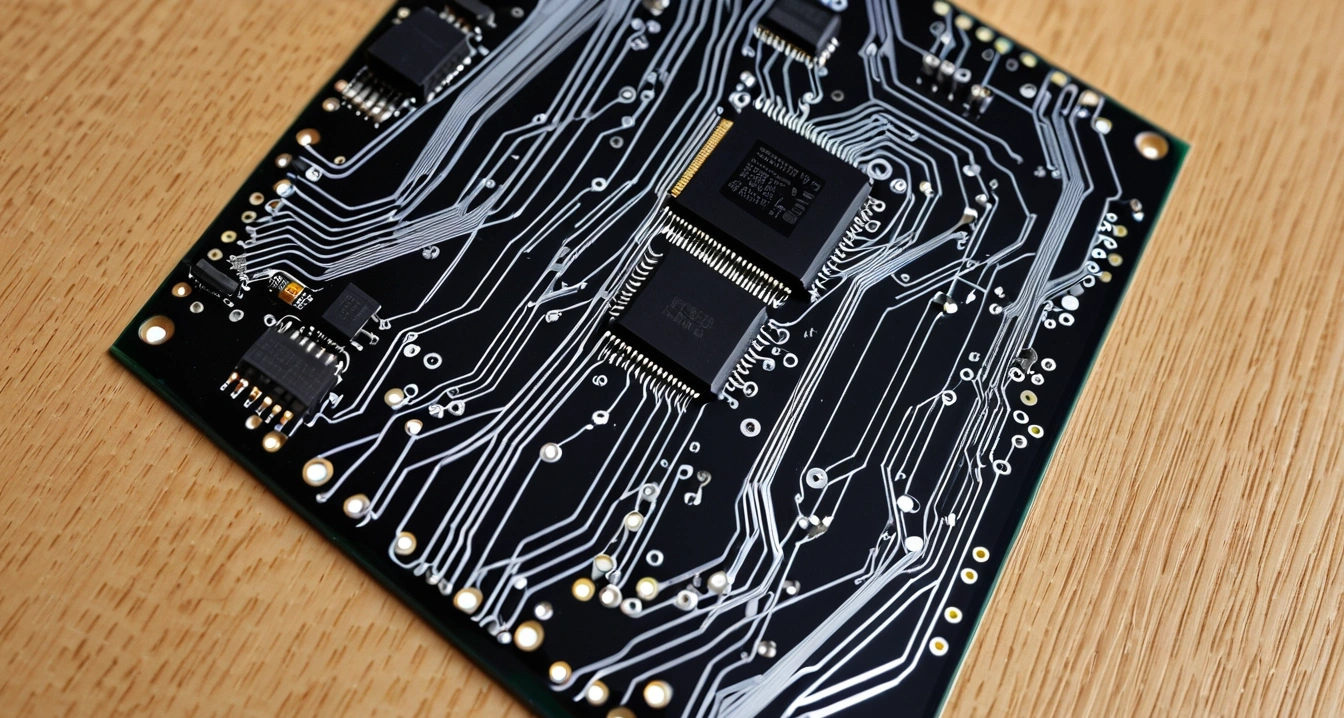
비교표에서 확인할 수 있듯, 각 브랜드는 고유의 강력한 펌웨어 갱신 도구를 지원하고 있으며 이 중에서도 전용 유틸리티를 통한 방식이 가장 안전합니다. 윈도우 진입 불가 상태에서도 바이오스 화면 내부로 진입만 가능하다면 USB 메모리 하나만으로 완벽한 복구가 가능합니다. 특히 전원 공급이 끊기지 않는 안정적인 환경을 조성한 상태에서 유틸리티를 실행하는 것이 성공의 핵심입니다. 무리한 백그라운드 작업은 배제하고 오직 갱신 프로세스에만 시스템 자원을 집중시켜야 합니다.
제조사별 유틸리티 비교 및 실전 적용
| 메인보드 브랜드 | 바이오스 진입 단축키 | 전용 업데이트 유틸리티 명칭 | 주요 특징 및 권장 활용법 |
|---|---|---|---|
| ASUS (에이수스) | Del 또는 F2 | EZ Flash (EZ Mode / Advanced) | USB 드라이브를 통한 직관적인 파일 선택 및 안전한 롤백 지원 |
| MSI (엠에스아이) | Del | M-Flash | 바이오스 내에서 간편하게 롬 파일 인식 및 원클릭 패치 수행 |
| GIGABYTE (기가바이트) | Del 또는 End | Q-Flash / DriverBIOS | 부팅 직후 네트워크 연결 및 실시간 드라이버 동시 갱신 기능 탑재 |
| ASRock (애즈락) | F2 | Instant Flash | 인터페이스가 간결하여 초보자도 실수 없이 펌웨어 적용 가능 |
| BIOSTAR (바이오스타) | F2 또는 Del | BIOS Flasher | 기본적인 플래시 도구 제공으로 안정적인 시스템 유지 지원 |
| INTEL 정품 보드 | F2 | Intel Visual BIOS | 직관적인 GUI 환경 제공 및 간편한 네트워크 업데이트 지원 |
다양한 브랜드의 특성을 이해하고 자신의 보드에 맞는 단축키와 툴을 정확히 매칭하는 것은 하드웨어 관리의 기본 중 기본입니다. 막연한 두려움 때문에 펌웨어 갱신을 미루기보다는, 공식 매뉴얼과 본 가이드의 데이터를 바탕으로 차근차근 접근하는 자세가 요구됩니다. 체계적인 준비와 정확한 절차 준수는 여러분의 PC를 수년간 최상의 컨디션으로 유지해 주는 가장 강력한 무기가 될 것입니다. 이제 실전 준비를 마쳤다면 본격적인 사전 확인 절차로 넘어가 세부적인 세팅을 점검해 보겠습니다.
BIOS 업데이트 전 필수 사전 준비 사항과 1단계 확인 가이드
현재 시스템 버전 및 하드웨어 스펙 파악
펌웨어 갱신 작업 도중 가장 경계해야 할 위험 요소는 바로 갑작스러운 정전이나 전원 케이블의 이탈입니다. 찰나의 순간이라도 전기가 차단되면 롬 칩 데이터가 손상되어 메인보드가 완전히 망가지므로 노트북이 아닌 데스크탑의 경우 더욱 주의를 기울여야 합니다. 가정 내 전력 상황이 불안정하다면 무정전 전원장치(UPS)를 활용하거나 전력 사용량이 적은 시간대를 선택하는 것이 현명합니다. 사소한 부주의가 부르는 대형 사고를 미연에 방지하기 위해 주변 환경을 철저히 통제해야 합니다.
안정적인 전원 공급 환경 조성의 중요성
사전 준비 단계에서 꼼꼼하게 다져놓은 기초 작업은 본 작업에서의 실패 확률을 제로에 가깝게 수렴시켜 줍니다. 모델명 교차 검증부터 올바른 포맷 방식 적용, 그리고 안정적인 전원 확보까지 어느 것 하나 소홀히 할 수 없는 핵심 공정입니다. 체계적인 매뉴얼을 따르는 사용자만이 호갱 탈출에 성공하며, 전문가 못지않은 하드웨어 관리 능력을 뽐낼 수 있습니다. 이제 모든 준비가 완료되었으므로, 효율을 극대화하는 실전 실행 프로세스에 대해 심층적으로 알아보겠습니다.
메인보드 BIOS 업데이트 및 윈도우11 보안 설정을 위한 실전 프로세스
바이오스 화면 진입 후 플래시 유틸리티 구동
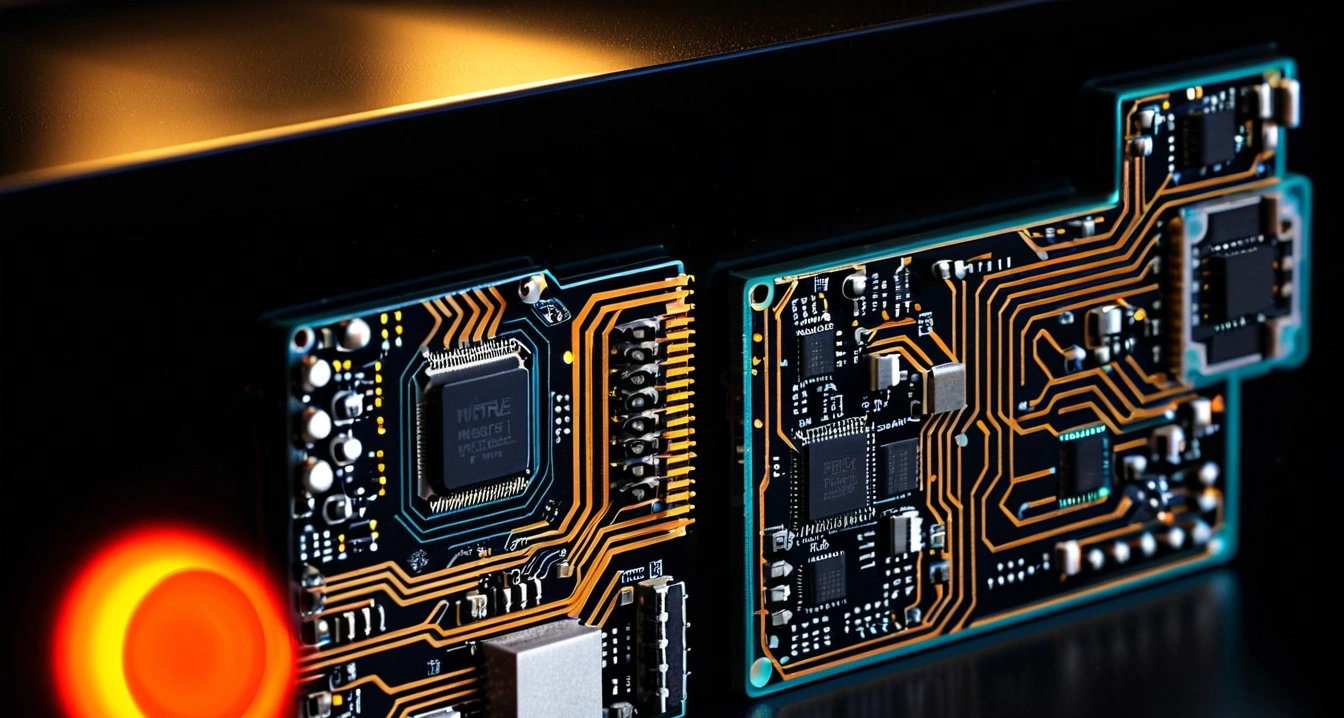
TPM 설정과 더불어 반드시 병행해야 할 두 번째 핵심 관문은 바로 악성 소프트웨어의 로드를 방지하는 Secure Boot(보안 부팅) 활성화입니다. 바이오스 내 보안 또는 부팅 탭으로 이동하여 Secure Boot 상태를 ‘Enabled’ 혹은 ‘Standard’ 모드로 전환합니다. 이 과정에서 CSM(Compatibility Support Module) 모드가 활성화되어 있다면 반드시 ‘Disabled’로 꺼야만 보안 부팅 옵션이 활성화됩니다. 신뢰할 수 있는 디지털 서명된 드라이버와 운영체제 부트로더만 실행되도록 강제함으로써 시스템의 보안 무결성을 극대화합니다.
윈도우11 설치를 위한 2가지 필수 보안 설정 두 번째: Secure Boot 켜기
이와 같은 2가지 필수 보안 설정(TPM 2.0 및 Secure Boot)은 최신 게임들의 안티치트 프로그램 구동에도 절대적으로 요구되는 핵심 요건입니다. 설정을 모두 마친 뒤에는 반드시 변경 사항 저장 후 재부팅(Save & Exit)을 수행하여 세팅값을 ROM에 영구 반영해야 합니다. 철저하게 검증된 이 프로세스를 그대로 따라 실행한다면, 부팅 불가 스트레스와 운영체제 설치 오류로부터 완전히 해방될 수 있습니다. 이제 자신의 목적에 가장 부합하는 최적의 대안 선택 기준과 효율적인 비교법을 검토해 보겠습니다.
목적별 최적 선택 기준 및 시스템 업그레이드 가성비 비교법
업데이트 및 보안 설정의 필요성 판단 기준
비교표에서 입증되듯이, 인터넷상의 정확한 가이드를 참고하여 스스로 문제를 해결하는 방식이 비용과 시간 면에서 압도적인 우위에 있습니다. 사설 업체를 무작정 방문할 경우 단순한 바이오스 설정 오류임에도 불구하고 메인보드 전체 교체를 유도하여 수십만 원의 비용을 청구하는 사례가 빈번합니다. 이러한 호갱 행위를 원천 차단하기 위해 본 센터는 언제나 팩트 중심의 자가 진단 프로세스를 최우선으로 권장합니다. 냉정하게 스펙과 대안을 비교하는 눈을 기르는 것이 곧 진정한 의미의 디바이스 호갱 탈출입니다.
대안별 장단점 및 비용 효율성 객관적 비교
| 대안 명칭 | 장단점 및 주요 특징 분석 | 추천 대상 및 비용 효율성 평가 |
|---|---|---|
| 자가 BIOS 업데이트 및 보안 설정 | 추가 비용 0원, 완벽한 하드웨어 이해도 상승 / 초기 진입 장벽 존재 | 가장 추천 (시간적 여유가 있고 기초 지식을 습득한 모든 유저) |
| 오프라인 사설 수리 센터 의뢰 | 신속한 문제 해결 및 전문가 손길 / 과도한 공임비 및 부품 교체 유도 위험 | 기계치이거나 직접 해결할 시간적 여유가 전혀 없는 사용자 |
| 부품 무상 보증 AS 센터 교환 | 제조사 공식 지원으로 신뢰성 확보 / 택배 대기 시간 소요 및 초기화 불편 | 하드웨어 자체 결함이 명백히 의심되는 경우에 한함 |
| 임시 포맷 및 운영체제 재설치 | 소프트웨어적 오류 일괄 해결 / 펌웨어 문제일 경우 근본적 해결 불가 | 부팅은 되나 반복적인 블루스크린으로 고통받는 유저 |
| 구형 OS(윈도우 10) 연장 사용 | 설정 변경의 번거로움 없음 / 보안 업데이트 종료로 인한 해킹 위험 노출 | 보안 취약성을 감수하고 구형 프로그램을 반드시 써야 하는 경우 |
숨은 비용과 불편함을 줄이는 실전 요령
최종 결정을 내리기 전 스스로에게 세 가지 질문을 던져봐야 합니다. 첫째, 현재 내 시스템의 정확한 메인보드 모델명을 파악했는가? 둘째, 펌웨어 갱신을 위한 안전한 전원 환경과 포맷된 USB를 준비했는가? 셋째, 윈도우11 요구 조건인 TPM과 Secure Boot의 개념을 이해했는가? 이 질문에 모두 ‘그렇다’고 답할 수 있다면 여러분은 이미 완벽한 IT 전문가의 역량을 갖추게 된 것입니다. 이제 마지막으로 시스템 만족도를 극대화하는 디테일 팁과 실전 전략을 살펴보겠습니다.
만족도를 극대화하는 디테일 팁과 세부 상황별 대처 전략
초보자들이 흔히 범하는 치명적 실수 교정
한 번 펌웨어를 업데이트했다고 해서 모든 관리가 끝난 것이 아니라, 반년에 한 번씩은 제조사 홈페이지를 방문해 주요 보안 패치를 확인하는 습관이 필요합니다. 특히 신규 게임이나 고성능 그래픽카드가 출시될 때 메인보드와의 호환성을 개선하는 핫픽스가 수시로 배포되므로 이를 놓치지 않아야 합니다. 체계적인 사후 관리는 예기치 못한 블루스크린과 부팅 먹통 증상을 사전에 차단하는 가장 확실한 방패막이 역할을 수행합니다. 올바른 정보 활용과 꾸준한 관심이 가져다주는 시간적·금전적 절감 효과는 결코 작지 않습니다.
• BIOS (Basic Input/Output System): 컴퓨터의 메인보드 롬에 반영구적으로 저장된 기본 입출력 시스템으로, 부팅 시 가장 먼저 하드웨어를 초기화합니다. 운영체제와 하드웨어 간의 원활한 신호 소통을 주관하는 핵심 펌웨어 역할을 수행합니다.
• TPM 2.0 (Trusted Platform Module): 암호화 키를 안전하게 저장할 수 있도록 설계된 하드웨어 기반의 보안 칩셋 기술입니다. 마이크로소프트의 최신 운영체제인 윈도우11을 정상적으로 설치하고 구동하기 위한 절대적인 필수 조건입니다.
• Secure Boot (보안 부팅): 컴퓨터가 시작될 때 신뢰할 수 있는 디지털 서명된 소프트웨어와 드라이버만 실행되도록 허용하는 보안 기능입니다. 악성 소프트웨어나 부트킷이 시스템 초기 부팅 영역에 침투하는 것을 원천적으로 방지합니다.
• UEFI (Unified Extensible Firmware Interface): 전통적인 바이오스의 한계를 극복하기 위해 개발된 차세대 펌웨어 인터페이스 규격입니다. 그래픽 사용자 환경을 지원하며 대용량 저장 장치 인식과 빠른 부팅 속도를 구현하는 기반이 됩니다.
• FlashBack / Q-Flash: CPU나 메모리 등의 주요 부품이 장착되지 않은 상태이거나 부팅이 불가능한 먹통 상황에서도 USB 메모리만으로 바이오스를 복구할 수 있는 특수 기능입니다. 메인보드 제조사별로 고유의 명칭으로 지원됩니다.
- 출발 및 실행 전 윈도우 실행창(msinfo32)을 통해 정확한 메인보드 모델명과 현재 바이오스 버전을 1차로 확인하십시오.
- 핵심 구역인 USB 메모리는 반드시 FAT32 파일 시스템으로 포맷하고 정식 롬 페이지만 단독으로 저장하는 행동 지침을 따르십시오.
- 주변 연계 코스로 바이오스 진입 후 인텔 PTT 또는 AMD fTPM을 활성화하고 Secure Boot를 켜는 3차 행동 지침을 수행하십시오.
- 예약, 비용, 시간 조건을 사전에 비교하여 사설 수리 업체의 과잉 청구를 막고 자가 갱신을 우선 검토하는 4차 지침을 지키십시오.
- 현장 방문 및 실행 완료 후 변경 사항 저장(Save & Exit) 및 CMOS 초기화 여부를 점검하여 만족도를 높이십시오.
자주 묻는 질문 (FAQ)
Q. 부팅이 아예 안 되는 먹통 상태에서도 BIOS 업데이트를 할 수 있나요?
A. 전원이 들어오지만 화면이 출력되지 않는 상황이라도 메인보드에 ‘BIOS FlashBack’ 기능이 탑재되어 있다면 가능합니다. CPU나 메모리가 결합되지 않은 상태에서도 전용 포트에 롬 파일이 담긴 USB를 꽂고 버튼을 누르는 것만으로 강제 복구가 수행됩니다. 다만 해당 기능이 없는 구형 보드라면 부품 호환성 점검을 위해 전문 센터의 도움을 일부 받아야 할 수 있습니다.
Q. 바이오스 업데이트 도중에 전원이 나가면 메인보드가 완전히 망가지나요?
A. 네, 쓰기 작업 도중 전원이 차단되면 ROM 칩의 데이터가 깨져 이른바 ‘벽돌’ 상태가 되며 자가 복구가 불가능해집니다. 이 경우 사설 수리 센터나 공식 AS 센터를 방문하여 롬 라이터 장비를 이용해 재프로그래밍을 거쳐야 하므로 각별한 주의가 필요합니다. 따라서 작업 전 가정 내 전력 공급의 안정성을 반드시 확인하고 UPS나 여유로운 시간대를 선택하는 것이 현명합니다.
Q. 윈도우11 설치 시 TPM 2.0 에러가 발생하는 이유는 무엇인가요?
A. 마이크로소프트는 윈도우11 최소 시스템 요구 사항으로 하드웨어 보안 칩셋 활성화를 의무화하였기 때문에 에러가 발생합니다. 바이오스 설정 화면에 진입하여 인텔 시스템은 PTT, AMD 시스템은 fTPM 항목을 ‘Enabled’로 변경해주면 즉시 해결됩니다. 설정 변경 후 반드시 저장하고 재부팅을 수행해야 정상적으로 인식됩니다.
Q. 메인보드 제조사마다 바이오스 진입 단축키가 다른 이유는 무엇인가요?
A. 각 제조사가 독자적인 펌웨어 인터페이스와 마더보드 설계를 채택하고 있기 때문에 진입 시 사용하는 핫키가 상이합니다. ASUS와 MSI, 기가바이트는 주로 ‘Del’ 키를 사용하지만 애즈락이나 바이오스타 등은 ‘F2’ 키를 기본으로 지정하고 있습니다. 자신의 보드 제조사를 사전에 확인하고 부팅 직후 해당 키를 정확히 연타해야 화면을 놓치지 않고 진입할 수 있습니다.
Q. 바이오스 업데이트를하면 기존에 설정했던 오버클럭 값이 초기화되나요?
A. 네, 펌웨어를 새롭게 덮어씌우는 작업 특성상 기존에 저장되어 있던 모든 사용자 커스텀 세팅값은 기본값(Default)으로 초기화됩니다. 따라서 CPU 배수나 램 XMP/EXPO 프로필, 팬 커브 설정 등을 업데이트 전에 미리 메모해 두거나 프로필로 저장해 두어야 합니다. 업데이트가 끝난 후 재부팅하여 이전 세팅값을 다시 수동으로 입력해 주어야 원래의 성능을 온전히 발휘할 수 있습니다.
Q. 안전 부팅(Secure Boot)을 켜려고 하는데 메뉴가 활성화되지 않습니다.
A. 보안 부팅 옵션이 비활성화 상태로 고정되어 있다면 보통 레거시 호환 모드인 ‘CSM’이 켜져 있기 때문입니다. 바이오스 내 부팅 탭에서 CSM(Compatibility Support Module) 설정을 찾아서 ‘Disabled’로 꺼준 뒤 저장하고 다시 진입해야 합니다. CSM을 끈 상태에서는 UEFI 모드가 강제되므로 윈도우 파티션 형식이 GPT인지 사전에 확인하는 것이 안전합니다.
마무리 및 핵심 요약
#메인보드부팅BIOS, #메인보드부팅불가, #바이오스업데이트방법, #윈도우11설정, #메인보드바이오스진입, #TPM2설정, #메인보드펌웨어업데이트, #윈도우11보안설정