와이파이가 자주 끊기거나 속도가 답답할 때면 누구나 공유기 고장을 먼저 의심하곤 합니다.
하지만 실제로 많은 경우 기기 자체의 문제보다는 설정 값의 충돌이나 펌웨어 버전의 노후화로 인해 발생하는 경우가 훨씬 많습니다.
- 공유기 설정 페이지에 접속하여 채널을 수동으로 변경하세요.
- 제조사 홈페이지에서 최신 펌웨어를 다운로드하여 설치하세요.
- 연결이 자주 끊긴다면 공장 초기화 후 다시 설정하세요.
저 역시 예전에 공유기를 교체할까 고민하다가 아주 간단한 설정 몇 가지만 바꾸고 해결했던 경험이 있어, 여러분의 답답함을 누구보다 잘 이해하고 있습니다.
특히 집안 곳곳에서 인터넷을 사용하는 환경이라면 채널 간섭이나 주파수 혼선이 무선 네트워크 저하의 주범이 됩니다.
오늘은 제조사에서 제공하는 공식 가이드를 바탕으로, 누구나 따라 할 수 있는 최적화 설정법과 펌웨어 관리 요령을 정리해 드립니다.
공유기의 성능을 제대로 활용하기 위해서는 기본 설정값을 환경에 맞게 조정하는 과정이 반드시 필요합니다.
많은 분이 초기에 설정된 기본값 그대로 사용하는 경우가 많은데, 주변 공유기들과 신호가 겹치면 속도는 눈에 띄게 느려질 수밖에 없습니다.
무선 네트워크 안정성을 위한 공유기 펌웨어 업데이트 및 최신 버전 관리
공유기 펌웨어는 일종의 운영체제와 같습니다.
제조사에서는 보안 문제를 해결하거나 무선 신호의 안정성을 높이기 위해 주기적으로 업데이트 파일을 배포합니다.
이를 최신 상태로 유지하는 것만으로도 이전에는 해결되지 않던 무선 연결 끊김 현상이 개선되는 경우가 아주 많습니다.

먼저 공유기 설정 화면에 접속해야 합니다.
일반적으로 웹 브라우저 주소창에 192.168.0.1 또는 192.168.1.1을 입력하면 공유기 관리 페이지가 나타납니다.
만약 접속이 되지 않는다면 공유기 뒷면의 스티커에 적힌 관리 주소를 확인하는 것이 정확합니다.
관리자 아이디와 비밀번호는 보안을 위해 변경하는 것이 좋지만, 초기 상태라면 보통 admin 혹은 각 제조사 매뉴얼에 명시된 정보를 사용합니다.
관리 페이지에 들어갔다면 시스템 도구 메뉴의 펌웨어 업그레이드 항목을 찾으십시오.
자동 업데이트 기능을 지원하는 제품이라면 클릭 한 번으로 최신 버전을 내려받을 수 있지만, 그렇지 않다면 제조사 홈페이지에서 자신의 모델명을 검색한 뒤 파일을 다운로드해야 합니다. 업데이트 중 전원을 끄면 기기가 고장 날 수 있으니 절대로 중간에 중단하지 마십시오.
펌웨어 업데이트를 완료했는데도 여전히 신호가 불안정하다면 기기 내부의 설정을 초기화하는 것이 마지막 방법입니다.
공유기 뒷면에는 바늘처럼 얇은 것으로 5초에서 10초가량 눌러야 하는 작은 구멍이 있습니다.
이를 통해 공장 초기화를 진행하면 모든 설정이 구매 당시 상태로 돌아가며, 이 과정에서 꼬여있던 데이터 경로가 깔끔하게 정리됩니다.
와이파이 끊김 현상을 해결하는 무선 공유기 채널 최적화 설정
무선 네트워크 환경에서 빈번하게 발생하는 연결 끊김은 대부분 주변의 수많은 무선 신호와 간섭을 일으키기 때문입니다.
특히 2.4GHz 대역은 블루투스 기기나 전자레인지 같은 가전제품과 주파수 대역이 겹쳐 신호 혼선이 잦습니다.
이를 해결하기 위해 공유기 설정 페이지에 접속하여 채널을 수동으로 변경하는 것만으로도 즉각적인 속도 향상을 체감할 수 있습니다.
일반적으로 공유기는 주변 신호를 감지해 자동으로 채널을 설정하지만, 아파트와 같이 밀집된 주거 환경에서는 이 자동 기능이 완벽하게 작동하지 않을 때가 많습니다.
사용자가 직접 채널 분석 앱을 사용하여 주변에서 가장 적게 사용하는 채널을 찾아 고정한다면 신호 품질이 한층 안정화됩니다.
특히 5GHz 대역은 2.4GHz보다 훨씬 넓은 대역폭을 제공하므로 데이터 처리가 많은 환경이라면 5GHz 채널 고정을 권장합니다.
채널 대역폭 설정의 중요성
공유기 설정에서 채널 대역폭을 20MHz나 40MHz로 적절히 조절하면 신호 범위와 안정성 사이에서 균형을 맞출 수 있습니다.
무조건 높은 대역폭을 선택하기보다는 연결된 기기의 밀집도와 벽면 장애물 상황을 고려하여 최적의 값을 찾는 것이 핵심입니다.
대역폭이 너무 넓으면 오히려 신호 중첩이 발생하여 네트워크 품질이 떨어질 위험이 있습니다.
간섭을 피하는 수동 채널 선택법
공유기 관리 도구의 무선 설정 메뉴로 들어가면 현재 사용 중인 채널 번호를 확인할 수 있습니다.
주변에서 가장 많이 쓰이는 번호를 피하고 비어 있는 채널을 선택해 저장하십시오.
설정 변경 후에는 공유기를 한번 재부팅해야 새로운 설정값이 온전하게 적용됩니다.
이 작은 변화 하나가 웹 서핑이나 영상 스트리밍 시 발생하는 끊김 현상을 완벽하게 방지하는 열쇠가 됩니다.
공유기 위치 선정을 통한 데이터 전송 속도 저하 방지 기법
공유기의 위치는 단순히 인테리어의 문제가 아니라 데이터 전송 효율을 결정하는 물리적 요소입니다.
무선 신호는 직선거리로 이동할 때 가장 강력하며, 벽이나 가구와 같은 장애물을 통과할 때마다 감쇄율이 높아집니다.
특히 콘크리트 벽은 전파를 차단하는 가장 큰 적이므로 가능한 한 개방된 공간에 배치하는 것이 좋습니다.
집안 내 최적 배치 전략
거실 중앙처럼 집안 전체를 고르게 커버할 수 있는 높은 위치에 공유기를 두는 것을 추천합니다.
바닥에 직접 내려놓기보다는 최소한 성인의 허리 높이 이상 되는 곳에 설치해야 신호가 사각지대 없이 널리 퍼집니다.
만약 복층 구조라면 중간 지점에 공유기를 설치하여 위층과 아래층으로 신호가 균일하게 전달되도록 배치하십시오.
장애물 최소화와 신호 증폭
금속성 물질이나 수족관처럼 신호를 반사하거나 흡수하는 물체 근처는 피해야 합니다.
만약 특정 방에서 신호가 도달하지 않는다면, 공유기 위치를 옮기기 전에 안테나 각도를 조절해보는 것도 방법입니다. 안테나는 상호 수직 방향으로 배치하는 것보다 다각도로 펼쳐 기기가 신호를 더 효과적으로 수신할 수 있도록 설정하는 것이 유리합니다.
📊 공유기 설치 높이 및 장애물 배치 핵심 요약표
| 비교 항목 | 최적의 네트워크 환경 |
|---|---|
| 설치 높이 | 성인 허리 이상 높이의 개방된 장소 |
| 장애물 배치 | 벽면과 금속 가구로부터 이격 설치 |
| 안테나 각도 | 방향별로 다각도로 펼쳐 신호 전달 극대화 |
고성능 네트워크 환경 구축을 위한 공유기 MTU 및 무선 보안 설정
대용량 데이터를 주고받을 때 속도가 갑자기 떨어지거나 패킷 손실이 발생한다면 MTU 값을 확인해야 합니다.

MTU는 한 번에 전송 가능한 최대 데이터 패킷 크기를 의미하며, 네트워크 환경에 맞지 않는 설정값은 오히려 전송 효율을 떨어뜨립니다.
일반적으로 표준값인 1500바이트를 사용하지만, 일부 환경에서는 이를 조금 낮추는 것이 속도 안정성에 기여할 수 있습니다.
📌 관련 정보를 찾고 계신다면, 독자분들이 가장 많이 참고하신 아래 실전 가이드도 함께 확인해 보시길 권장합니다.
데이터 병목을 방지하는 MTU 최적화
MTU 값이 너무 크면 패킷이 분할되면서 병목 현상이 발생하고, 너무 작으면 오버헤드가 증가하여 실제 전송 효율이 낮아집니다.
네트워크 상태가 유독 불안정하다면 MTU 값을 1400에서 1450 정도로 조정하여 패킷 손실이 줄어드는지 확인해보십시오.
이는 특히 게임이나 고화질 스트리밍 환경에서 네트워크 반응 속도를 높이는 중요한 세부 튜닝 기법입니다.
보안과 속도를 동시에 잡는 암호화 모드
무선 보안은 네트워크 속도와 직결되는 요소 중 하나입니다.
오래된 WEP나 WPA 암호화 방식은 속도 저하를 유발할 뿐만 아니라 보안상 취약합니다.
가급적 최신 표준인 WPA3 또는 WPA2-AES 모드를 선택하십시오. 강력한 암호화를 적용하면서도 하드웨어 자원을 효율적으로 사용하는 AES 방식을 통하면 보안과 전송 속도라는 두 마리 토끼를 모두 잡을 수 있습니다.
하드웨어 스펙에 따른 공유기 과부하 방지 및 냉각 관리 전략
공유기는 24시간 쉬지 않고 가동되는 네트워크 장비이기 때문에 내부 부품에서 상당한 열이 발생합니다.
프로세서(CPU)의 온도가 지나치게 높아지면 기기 보호를 위해 스스로 성능을 제한하는 스로틀링 현상이 발생하며, 이는 곧 무선 네트워크 속도 저하와 잦은 연결 끊김으로 직결됩니다.
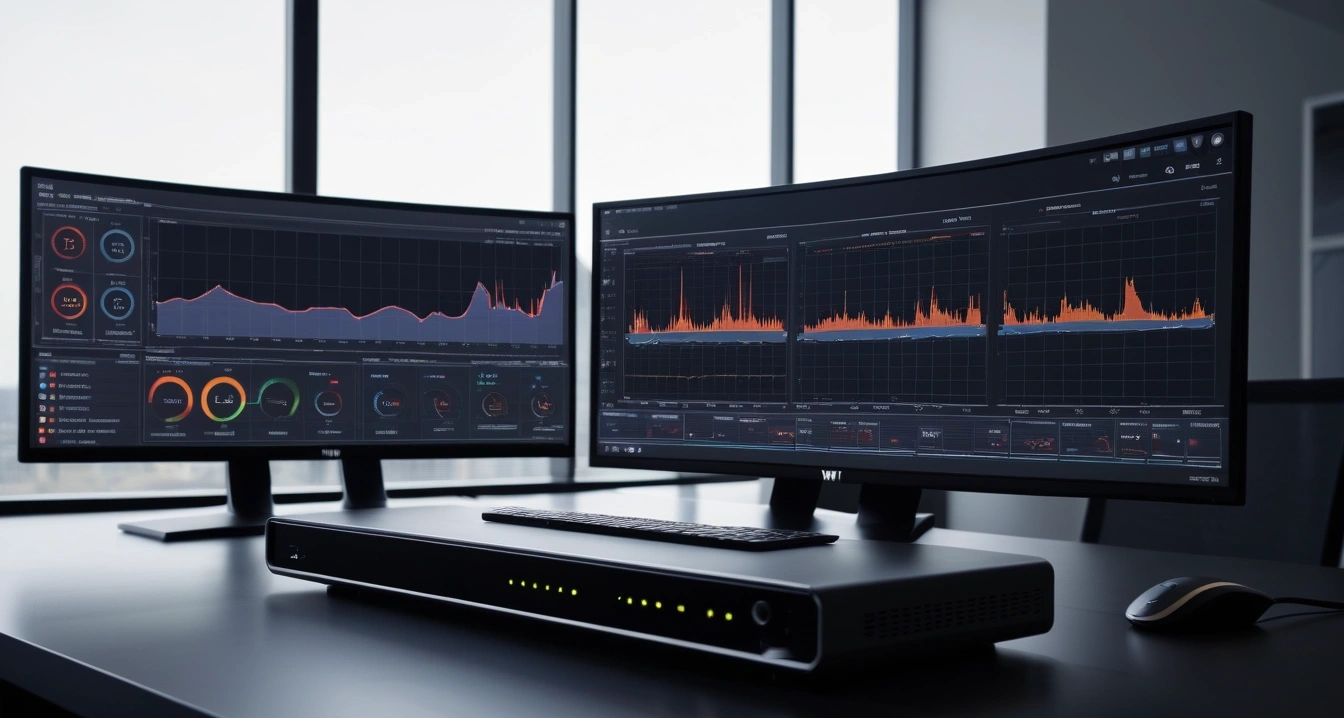
공유기를 밀폐된 서랍이나 책상 밑에 두지 말고 공기 순환이 잘 되는 개방된 장소에 배치해야 합니다.
벽면에 붙여 설치하는 것보다 사방이 트인 곳에 두는 것만으로도 내부 온도 하락에 큰 도움이 됩니다.
과도한 트래픽이나 내부 프로세스 꼬임으로 인한 과부하를 방지하기 위해 정기적인 재부팅을 실천해야 합니다.
최신 공유기 설정 페이지에는 특정 요일이나 시간에 자동으로 재부팅하는 기능이 포함되어 있는데, 이를 주 1회 정도로 설정하면 메모리 캐시가 정리되어 훨씬 안정적인 환경을 유지할 수 있습니다.
너무 노후된 공유기는 차세대 통신 표준인 와이파이 7과 같은 최신 데이터 처리 요구사항을 감당하지 못할 수 있습니다.
5년 이상 사용한 기기라면 CPU 성능과 메모리 용량이 부족해 과부하가 발생하기 쉬우므로 기기 교체를 고려해야 합니다.
사용하지 않는 기기의 연결을 수시로 정리하십시오. 단순히 연결만 되어 있어도 공유기 자원을 점유하므로 네트워크 효율을 위해 불필요한 기기는 와이파이 목록에서 제거하여 부하를 낮춰야 합니다.
📊 공유기 적정 가동 온도 및 재부팅 주기 핵심 요약표
| 구분 | 상세 사양 및 비교 지표 |
|---|---|
| 적정 가동 온도 | 섭씨 40도~60도 이내 권장 |
| 재부팅 주기 | 7일 1회 자동 재부팅 설정 권장 |
| 공기 순환 | 사방 10cm 이상 여유 공간 확보 |
| 권장 교체 주기 | 구매 후 3~5년 경과 시점 |
※ 정보 이용 안내 및 면책 조항
본 IT/가전 가이드는 소비자 선택을 돕기 위한 참고용 리뷰입니다. 모델명에 따른 미세한 스펙 차이, 뽑기운(불량률), 온/오프라인 할인가 변동이 있을 수 있으며, 본 정보를 바탕으로 한 구매 결정과 그로 인한 금전적 손실 및 불만족에 대해 어떠한 법적 책임도 지지 않습니다.