최근 고성능 스토리지 시장의 급격한 팽창과 맞물려 시스템 빌드 과정에서 가장 빈번하게 마주하는 기술적 난관 중 하나는 바로 스토리지 드라이브가 정상적으로 식별되지 않는 현상입니다.
특히 대용량 데이터 전송과 초고속 부팅을 담보하는 NVMe 기반의 차세대 인터페이스를 도입할 때, 메인보드의 물리적 슬롯 점유 상태나 펌웨어 레벨의 구성 오류로 인해 시스템이 드라이브를 아예 탐색하지 못하는 사례가 속출하고 있습니다.
이러한 하드웨어 레벨의 비정상 작동은 단순한 부품 불량이라기보다는 플랫폼 간의 호환성 미스매치나 메인보드 칩셋의 레인(Lane) 공유 제약에서 기인하는 경우가 압도적으로 많습니다. 따라서 우리는 막연한 감에 의존한 부품 교체나 무분별한 포맷을 지양하고, 시스템의 가장 기초적인 제어 환경인 바이오스(BIOS)부터 물리적 인터페이스까지 철저한 데이터 팩트를 바탕으로 검증해야 합니다.
대다수의 유저들이 새로운 스토리지를 장착한 직후 운영체제 화면에서 드라이브가 보이지 않는다는 이유만으로 당황하여 제품을 곧바로 반품하거나 불필요한 사설 수리 비용을 지불하는 우를 범하고 있습니다. 그러나 메인보드 제조사마다 제공하는 M.2 슬롯의 대역폭 공유 구조와 사우스브릿지 칩셋의 레인 할당 방식은 저마다 복잡한 로직을 가지고 있으며, SATA 방식과 PCIe 방식을 동시에 지원하는 슬롯의 특성을 정확히 이해하지 못하면 인식 실패 오류는 필연적으로 발생합니다.
특히 최신 플랫폼 환경에서는 특정 슬롯에 고성능 드라이브를 장착할 경우 메인보드 상의 PCIe 슬롯이나 SATA 포트가 비활성화되는 배타적 구조를 채택하고 있는 경우가 많아 사전 설계 도면 분석이 필수적입니다. 이러한 하드웨어 구조적 특성을 간과한 채 무작정 드라이브를 탈부착하는 행위는 커넥터 핀 손상이나 정전기 쇼크 같은 2차적인 하드웨어 손상을 유발할 수 있으므로 각별한 주의가 요구됩니다.
본 전문 검증 센터에서는 이러한 기술적 혼선을 완전히 종결시키기 위해, 시스템 부팅 직후 진입하는 펌웨어 레벨의 바이오스 인터페이스 설정법부터 메인보드 레이아웃에 따른 M.2 슬롯 구성 상태를 완벽하게 해부하는 4단계 체계적 진단 프로세스를 제시하고자 합니다. 이 가이드를 끝까지 정독하시는 것만으로도 여러분은 불필요한 시간 낭비와 금전적 손실을 완벽하게 방지할 수 있으며, 나아가 스스로 시스템의 하드웨어 병목 현상을 진단하고 최적의 스토리지 환경을 구축할 수 있는 전문가 수준의 통찰력을 갖추게 될 것입니다. 지금부터 제공되는 객관적인 스펙 데이터와 단계별 실행 지침을 통해 여러분의 PC 환경을 완벽하게 검증하고 호갱 탈출을 위한 확실한 기술적 무기를 장착하시기 바랍니다.
- M.2 슬롯과 메인보드 간의 대역폭 공유 구조를 이해하는 것이 인식 오류 해결의 가장 핵심적인 출발점입니다.
- 바이오스 환경에서 NVMe 및 CSM(Compatibility Support Module) 설정을 올바르게 구성해야 드라이브가 탐색됩니다.
- 물리적 장착 상태와 방열판 체결 압력을 정확하게 점검하여 접촉 불량으로 인한 인식 실패 원인을 원천 차단해야 합니다.
- 체계적인 4단계 검증 프로세스를 적용함으로써 불필요한 부품 교체 비용과 시간적 손실을 완벽하게 예방할 수 있습니다.
스토리지 인식 실패의 구조적 배경과 메인보드 대역폭의 이해
NVMe 인터페이스와 PCIe 레인의 기본 작동 원리
초고속 스토리지가 대중화되면서 데이터 전송의 핵심 병목 구간은 SATA 방식에서 직결형 PCIe 레인 기반으로 완전히 이동하였습니다. CPU와 직접 통신하거나 칩셋을 경유하는 PCIe 레인은 메인보드의 물리적 설계에 따라 그 가용 개수가 엄격하게 제한되어 있습니다. 따라서 다수의 확장 카드가 장착된 시스템에서는 가용 레인 부족 현상으로 인해 특정 슬롯의 드라이브가 묵묵부답 상태에 빠질 수 있습니다. 이러한 구조적 한계를 정확히 인지하는 것이 모든 문제 해결의 최우선 과제라고 단언할 수 있습니다.

메인보드 칩셋별 M.2 슬롯 배타적 구조의 함정
시중에 유통되는 대다수의 메인보드는 공간적 제약과 회로 설계의 한계로 인해 M.2 슬롯과 일반 SATA 포트 간의 자원 공유 방식을 취하고 있습니다. 예를 들어 특정 M.2 슬롯에 고성능 드라이브를 체결하는 순간, 메인보드 하단의 1번 또는 2번 SATA 포트가 자동으로 비활성화되는 설계가 대표적입니다. 이 사실을 모른 채 드라이브를 장착하고 운영체제로 진입하면 물리적 연결은 되었음에도 시스템은 해당 장치를 인식하지 못하는 기괴한 상황을 마주하게 됩니다. 따라서 사용 중인 메인보드의 공식 매뉴얼을 통해 블록 다이어그램을 분석하는 과정이 반드시 선행되어야 합니다.
폼팩터 호환성과 물리적 규격의 엄격한 일치성
M.2 규격은 2242, 2260, 2280 등 다양한 길이와 폭을 가지며, 슬롯의 키(Key) 타입 역시 M-Key와 B-Key로 철저하게 구분되어 설계됩니다. 외관상 모양이 유사하다는 이유로 규격이 맞지 않는 슬롯에 강제로 밀어 넣거나 잘못된 키 타입의 제품을 결합하면 핀 손상은 물론 전기적 쇼크로 인한 영구적 사망에 이를 수 있습니다. 특히 구형 칩셋 보드에 최신 5세대 NVMe 스토리지를 장착할 경우 하위 호환성 문제로 인해 펌웨어가 이를 소화하지 못하는 상황이 발생합니다. 그러므로 부품을 구매하거나 장착하기 전 반드시 메인보드가 지원하는 최대 규격과 프로토콜 버전을 정밀 대조해야 합니다.
이와 같은 복잡한 하드웨어적 제약 사항들을 무시하고 단순히 조립만 완료하면 정상 작동할 것이라는 안일한 생각은 심각한 오류의 온상이 됩니다. 전문가형 시각으로 시스템의 전체 회로 구성과 대역폭 할당 상태를 조망할 수 있어야만 진정한 의미의 디바이스 마스터로 거듭날 수 있습니다. 본 섹션에서 다룬 구조적 배경은 이어지는 4단계 실전 확인법의 든든한 이론적 기반이 되며, 향후 모든 스토리지 트러블슈팅의 나침반 역할을 수행할 것입니다. 철저한 사전 지식만이 불필요한 지출과 시행착오를 막아주는 가장 강력한 방패입니다.
메인보드 레이아웃과 칩셋별 M.2 슬롯 스펙 종합 비교
칩셋 등급별 PCIe 버전 및 대역폭 지원 현황
인텔과 AMD의 칩셋 등급(예: Z790, B650 등)에 따라 지원하는 PCIe 레인의 세대와 총 대역폭 용량은 극명한 차이를 보입니다. 보급형 칩셋의 경우 다수의 M.2 슬롯을 제공하더라도 하위 슬롯은 구형 버전을 사용하여 성능 저하나 인식 오류를 유발할 수 있습니다. 따라서 자신의 작업 환경과 스토리지의 요구 스펙이 칩셋의 허용 한계 내에 있는지 객관적인 지표로 확인하는 작업이 필수적입니다.
주요 메인보드 칩셋별 M.2 슬롯 구성 스펙 비교표
아래의 종합 비교표는 시중에서 가장 널리 사용되는 주요 메인보드 칩셋별 M.2 슬롯의 구성 상태와 대역폭 지원 스펙을 명확하게 대조한 데이터입니다. 본 표를 참고하여 현재 보유 중인 시스템의 슬롯 한계를 객관적으로 진단하고 최적의 장착 위치를 판별하시기 바랍니다.
| 칩셋 플랫폼 | M.2 슬롯 최대 지원 수 | 지원 PCIe 버전 및 대역폭 | 포트 공유 및 배타적 제약 사항 |
|---|---|---|---|
| 인텔 Z790 플래그십 | 최대 4개 슬롯 제공 | PCIe 4.0 및 PCIe 5.0 혼용 지원 | 최상단 5.0 슬롯 사용 시 그래픽카드 대역폭 분할 발생 가능 |
| 인텔 B760 메인스트림 | 최대 3개 슬롯 제공 | PCIe 4.0 전용 및 일부 레인 제한 | 특정 M.2 슬롯 사용 시 SATA 포트 2개 동시 비활성화 |
| AMD X670E 하이엔드 | 최대 4개 이상 제공 | 초고속 PCIe 5.0 풀 레인 양방향 지원 | 칩셋 팬 냉각 상태에 따른 온도 기반 스로틀링 발생 주의 |
| AMD B650 퍼포먼스 | 최대 2~3개 슬롯 제공 | PCIe 4.0 및 메인 CPU 직결 레인 할당 | 하위 슬롯 장착 시 칩셋 대역폭 공유로 인한 속도 저하 |
| 인텔 H610 엔트리 | 최대 1개 슬롯 제공 | PCIe 3.0 또는 제한적 PCIe 4.0 | 추가 슬롯 부재로 인한 확장성 원천 제한 및 구형 호환성 위주 |
| AMD A620 보급형 | 최대 1~2개 슬롯 제공 | PCIe 4.0 단일 레인 구성 중심 | 멀티 스토리지 구성 시 데이터 전송 병목 현상 발생 확률 높음 |
최적의 슬롯 선택과 성능 극대화를 위한 1순위 타겟팅
앞서 제시된 비교표에서 확인할 수 있듯이, CPU와 직접 연결 되는 가장 상단의 1번 M.2 슬롯은 언제나 최우선으로 선택해야 하는 핵심 요충지입니다. 하위 슬롯에 운영체제용 드라이브를 장착할 경우 칩셋을 한 번 더 경유하게 되므로 미세한 레이턴시 증가와 인식 안정성 저하를 초래할 수 있습니다. 따라서 시스템 조립 초기 단계부터 가장 대역폭이 넓고 안정적인 CPU 직결 슬롯을 정확히 파악하여 주력 드라이브를 배치하는 것이 현명합니다.
다중 스토리지 구성을 기획할 때는 각 슬롯 간의 대역폭 공유 이슈를 면밀히 검토하여 서로 간섭을 일으키지 않는 조합을 찾아내야 합니다. 제조사 홈페이지에서 제공하는 마더보드 매뉴얼의 상세 블록 다이어그램을 해석하는 능력은 IT 디바이스의 호갱에서 완전히 탈출하기 위한 필수 소양입니다. 체계적인 스펙 비교를 통해 하드웨어의 잠재력을 100% 이끌어내는 스마트한 빌드 환경을 완성하시기 바랍니다.
단계 확인법: 하드웨어 물리적 장착 상태 및 슬롯 결속 검증
골드핑거 오염 및 이물질 유입 여부의 육안 정밀 검사
인식 오류를 해결하기 위한 첫 번째 실전 단계는 드라이브를 메인보드 슬롯에서 완전히 분리하여 물리적 상태를 정밀하게 관찰하는 것입니다. 골드핑거(금도금 단자부) 영역에 미세한 먼지, 유분, 혹은 제조 공정상 남은 이물질이 도포되어 있을 경우 미세한 접촉 불량이 발생하여 펌웨어 탐색을 방해합니다. 이 경우 부드러운 지우개나 무수 에탄올을 면봉에 살짝 묻혀 단자면을 깨끗이 닦아낸 뒤 완벽히 건조시키는 조치가 필수적입니다.
30도 각도 삽입과 방열판 체결 압력의 올바른 조절법
M.2 스토리지를 슬롯에 장착할 때는 기판을 무리하게 수평으로 누르지 말고 반드시 30도 정도의 각도를 유지한 상태로 슬롯 홈에 깊숙이 밀어 넣어야 합니다. 이후 기판을 지긋이 내린 뒤 고정 나사나 전용 래치(Latch)를 체결하되, 과도한 토크로 나사를 조여 기판이 휘어지거나 미세 크랙이 발생하는 사태를 방지해야 합니다. 또한 메인보드 기본 방열판을 장착할 때 서멀패드의 보호 필름을 제거하지 않았거나 장착 압력이 불균일하면 발열 제어 실패로 인한 인식 드롭 현상이 유발됩니다.
메인보드 PCB 기판의 휘어짐 및 소켓 파손 유무 판별
쿨러나 그래픽카드의 거대한 하중, 혹은 무리한 장착 압력으로 인해 메인보드의 M.2 소켓 자체에 미세한 유격이나 크랙이 발생했는지 점검해야 합니다. 소켓 내부의 핀 스프링 탄성이 상실되었거나 한쪽으로 치우쳐 있다면 드라이브가 완벽하게 결속되더라도 전기적 신호가 정상적으로 도통되지 않습니다. 슬롯에 드라이브를 삽입하고 고정했을 때 유격 없이 단단하게 고정되는지 손가락으로 가볍게 흔들어 밀착 상태를 확인하는 과정이 요구됩니다.
물리적 연결 상태의 완벽함은 모든 소프트웨어적 설정의 전제 조건이자 가장 기본이 되는 1단계 검증의 핵심입니다. 이 단계를 소홀히 한 채 바이오스 설정이나 운영체제 재설치에만 매달린다면 끝없는 미로 속을 헤매는 결과를 낳게 됩니다. 꼼꼼한 육안 검사와 정확한 체결 방식을 통해 하드웨어적 결함 가능성을 완전히 지워낸 후에야 다음 단계로 안전하게 진입할 수 있습니다.
단계 확인법: 바이오스(BIOS/UEFI) 진입과 저장장치 탭 실시간 모니터링
부팅 직후 올바른 핫키 조작을 통한 바이오스 진입 프로세스
물리적 장착이 완벽하게 끝났다면 전원을 인가함과 동시에 메인보드 제조사별 진입 핫키(일반적으로 Del 또는 F2 키)를 연타하여 바이오스/UEFI 인터페이스로 진입해야 합니다. 최신 메인보드의 경우 패스트 부트(Fast Boot) 기능이 기본 활성화되어 키 입력을 무시하고 곧바로 윈도우로 진입하는 경우가 많으므로 CMOS (클리어) 혹은 전원 버튼 강제 종료를 통해 진입 경로를 확보해야 합니다. 바이오스 메인 화면의 대시보드나 ‘Storage Configuration’ 혹은 ‘NVMe Configuration’ 탭으로 즉시 이동하여 드라이브의 시리얼 번호와 용량이 정상 표기되는지 확인합니다.
바이오스 내 드라이브 미인식 시 응급 조치 및 포트 활성화
바이오스 레벨에서도 스토리지가 전혀 감지되지 않는다면, 이는 앞서 언급한 칩셋 레인 공유 문제이거나 슬롯 자체가 비활성화(Disabled) 상태일 확률이 높습니다. 고급(Advanced) 모드로 진입하여 ‘PCIe Storage RAID Support’나 ‘M.2 Port Configuration’ 항목이 올바르게 켜져 있는지 확인하고 강제 활성화해야 합니다. 일부 구형 메인보드 바이오스에서는 최신 NVMe 드라이브를 인식하기 위해 최신 버전으로의 펌웨어 업데이트가 절대적으로 요구되기도 합니다.
CSMCompatibility Support Module 설정과 레거시 부팅의 관계
최신 하드웨어 환경에서는 보안성과 부팅 속도가 극대화된 UEFI 모드가 표준으로 작동하지만, 간혹 구형 운영체제나 파티션 구조를 유지하기 위해 CSM을 활성화해야 하는 경우가 있습니다. 그러나 NVMe 스토리지를 단독 부팅 드라이브로 활용할 때는 오히려 CSM이 충돌을 일으켜 바이오스 내 인식 오류를 유발하는 주원인이 되기도 합니다. 따라서 CSM을 완전히 비활성화(Disabled) 상태로 전환하고 시큐어 부트(Secure Boot) 정책을 최신 규격에 맞게 재정비하는 것이 드라이브 인식률을 높이는 지름길입니다.
바이오스 설정 화면은 하드웨어가 메인스트림 생태계와 정상적으로 악수(Handshake)를 나누고 있는지를 판별하는 가장 공정하고 정확한 심판대입니다. 이 단계에서 드라이브의 고유 스펙 명칭이 스크린에 선명하게 출력된다면 하드웨어적 결함과 물리적 접촉 문제는 완전히 해결된 것으로 판정할 수 있습니다. 펌웨어 레벨의 정확한 파라미터 조율을 통해 시스템의 인프라를 탄탄하게 다지는 이 과정을 절대 건너뛰어서는 안 됩니다.
단계 확인법: 스토리지 부팅 순서 및 파티션 테이블 무결성 검증
부팅 우선순위Boot Priority 및 Windows Boot Manager 식별
바이오스에서 드라이브 이름이 정상적으로 확인되었음에도 불구하고 실제 부팅 단계에서 ‘No Bootable Device’ 오류가 발생한다면 부팅 순서 지정에 오류가 있는 것입니다. 단순히 물리적 드라이브 이름만 최상단에 올려놓는 것이 아니라, 윈도우가 설치된 드라이브 내부에 존재하는 ‘Windows Boot Manager’ 항목을 1순위 부팅 옵션으로 정확히 지정해야 합니다. 다중 드라이브가 장착된 시스템에서는 메인 운영체제 드라이브의 순서가 밀려나면서 부팅 경로를 상실하는 현상이 비일비재하게 발생합니다.
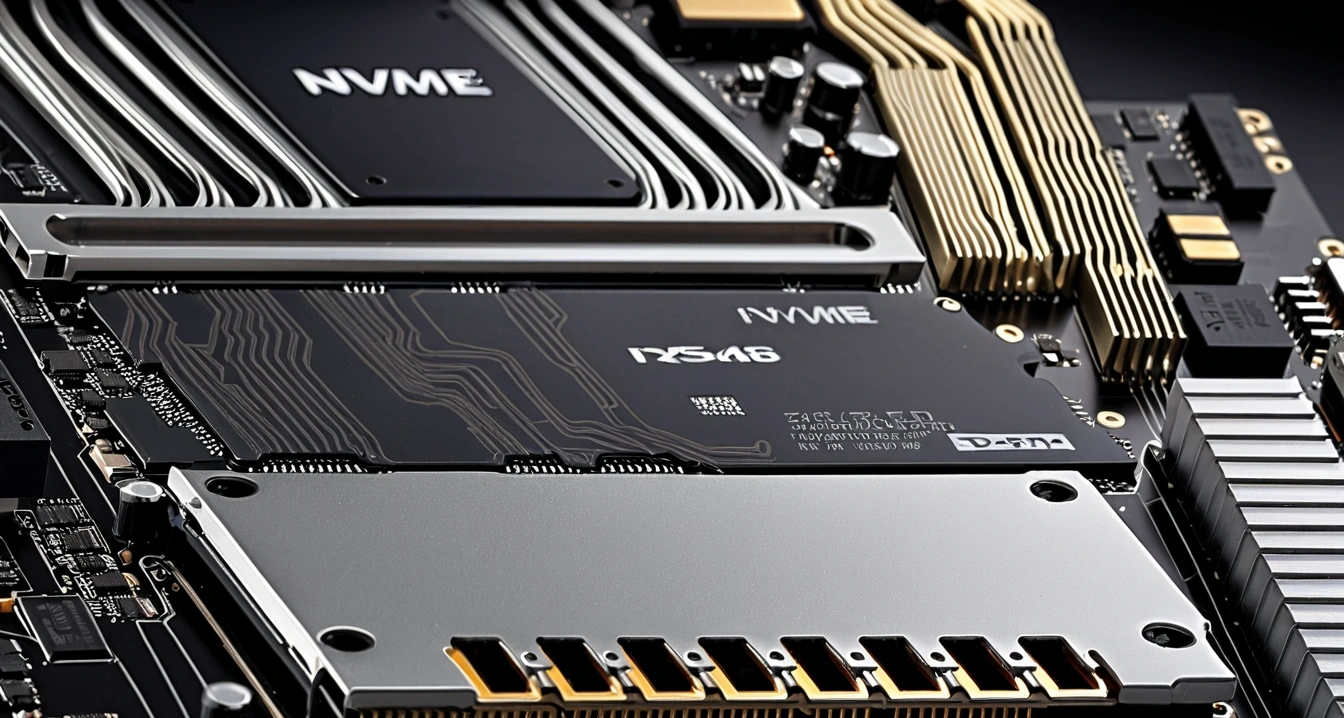
아래의 비교 대안 분석표는 현장에서 가장 빈번하게 마주치는 인식 불가 원인 5가지를 대조하고, 각각의 상황에 가장 알맞은 실전 해결 가이드를 제시합니다. 자신의 현재 증상과 정확히 일치하는 항목을 대조하여 신속하고 정확한 대처 방안을 강구하시기 바랍니다.
| 비교 대안 명칭 | 장단점 및 주요 특징 | 추천 대상 및 활용도 평가 |
|---|---|---|
| 물리적 접촉 불량 유형 | 장착 각도 오류 및 미세 이물질로 인한 신호 두절 발생 | 신규 조립 사용자 및 서브 부품 교체 작업자에게 최우선 적용 |
| 바이오스 설정 누락 유형 | CSM 활성화 충돌 및 M.2 슬롯 비활성화로 인한 탐색 실패 | 부팅 화면에서 드라이브 이름이 아예 누락된 시스템에 적합 |
| 칩셋 대역폭 공유 충돌 | 하위 슬롯 장착으로 인한 SATA/PCIe 포트 간 배타적 비활성화 | 다중 저장장치를 장착하여 포트가 부족한 하이엔드 유저 |
| 파티션 및 파일시스템 손상 | RAW 드라이브 전환 혹은 드라이브 문자(Drive Letter) 상실 | 바이오스는 인식하나 윈도우 탐색기에서 보이지 않는 경우 |
| 윈도우 업데이트 오류 충돌 | 최신 OS 패치(예: 24H2 빌드) 결함으로 인한 접근 거부 증상 | 업데이트 직후 갑자기 드라이브가 사라진 시스템 환경 |
디스크 관리자 진입을 통한 파티션 및 드라이브 문자 할당
바이오스와 부팅 순서에 이상이 없으나 탐색기에서 드라이브가 보이지 않는다면, 윈도우 진입 후 마우스 우클릭을 통해 ‘디스크 관리’ 유틸리티를 호출해야 합니다. 새로 장착한 드라이브나 파티션 정보가 초기화된 드라이브는 초기 상태에서 ‘할당되지 않음’ 또는 드라이브 문자가 누락된 상태로 대기하고 있습니다. 여기에 마우스 우클릭을 감행하여 새로운 단순 볼륨을 생성하고 적절한 드라이브 문자를 부여하는 순간, 비로소 정상적인 데이터 저장 공간으로 완벽하게 활용할 수 있게 됩니다.
파일시스템의 손상이나 파티션 테이블의 포맷 오류가 의심될 때는 윈도우 내장 명령어인 CHKDSK 유틸리티나 전문 복구 솔루션을 연계하여 무결성을 검증해야 합니다. 데이터 손실의 위험을 최소화하면서 드라이브의 논리적 오류를 바로잡는 이 3단계 검증법은 시스템 안정성을 극대화하는 중대한 분수령입니다. 체계적인 부팅 경로 정립과 디스크 관리 능력을 통해 여러분의 스토리지 시스템은 완벽한 무결성 상태를 유지하게 될 것입니다.
최신 운영체제 업데이트예: 24H2와 드라이버 충돌 트러블슈팅
최근 대규모 운영체제 업데이트 배포 이후 특정 컨트롤러를 탑재한 스토리지에서 드라이브가 급작스럽게 사라지거나 블루스크린을 유발하는 치명적인 오류가 보고되고 있습니다. 이러한 소프트웨어적 충돌 상황에서는 안전모드로 진입하여 최신 칩셋 드라이브와 스토리지 전용 NVMe 드라이버를 재설치하거나 문제의 업데이트 패치를 롤백하는 조치가 필요합니다. 하드웨어에는 전혀 이상이 없음에도 마이크로소프트의 OS 레벨 결함으로 인해 인식이 차단되는 현상을 정확히 판별해내는 것이 전문가의 안목입니다.
장치 관리자 내 노란색 느낌표 및 컨트롤러 비정상 상태 교정
윈도우 장치 관리자의 ‘디스크 드라이브’ 및 ‘IDE ATA/ATAPI 컨트롤러’ 항목을 검사하여 느낌표나 물음표가 마크된 드라이버가 존재하는지 정밀하게 확인합니다. 드라이버가 누락되었거나 손상된 경우 시스템은 스토리지를 정상적인 저장 매체로 인식하지 못하고 일반적인 표준 장치로만 처리하려 듭니다. 제조사 공식 홈페이지에서 제공하는 최신 마더보드 통합 드라이버 패키지를 다운로드하여 시스템의 기반을 단단하게 다져놓아야 합니다.
• NVMe (Non-Volatile Memory Express): 기존 SATA 인터페이스의 병목 현상을 극복하기 위해 PCIe 슬롯의 고속 대역폭을 직접 활용하도록 설계된 초고속 저장장치 전용 인터페이스 규격입니다. 데이터 전송 속도를 혁신적으로 끌어올려 대용량 파일 복사와 게이밍 로딩 시간을 극단적으로 단축시키는 핵심 기술입니다. 하드웨어 레벨에서 완벽한 호환성이 뒷받침되어야만 시스템이 이 드라이브를 올바르게 인식하고 작동할 수 있습니다.
• PCIe 레인 (PCI Express Lane): CPU와 메인보드 칩셋, 그리고 각종 확장 카드 간에 데이터를 주고받는 고속의 물리적 통로이자 전송 고속도로를 의미합니다. 메인보드의 등급과 설계 구조에 따라 할당된 레인의 총량이 정해져 있으므로, 여러 부품을 동시에 장착할 경우 자원 공유로 인해 특정 슬롯이 비활성화될 수 있습니다. 스토리지 인식 오류를 해결하기 위해서는 이 레인의 분할 구조를 반드시 이해하고 분석해야 합니다.
• BIOS / UEFI: 컴퓨터 하드웨어와 운영체제 사이의 가장 기초적인 입출력을 담당하는 펌웨어 시스템으로, 부팅 초기 단계에서 모든 장치를 초기화하고 검증합니다. 드라이브가 인식되지 않을 때 가장 먼저 진입하여 물리적 연결 상태와 컨트롤러 활성화 여부를 점검해야 하는 통제탑 역할을 수행합니다. 최신 UEFI 환경은 그래픽 인터페이스와 마우스 조작을 지원하며 보안 부팅 기능을 통합적으로 관리합니다.
• CSM (Compatibility Support Module): 최신 UEFI 부팅 환경에서 구형 레거시 운영체제나 구형 하드웨어 파티션 구조를 호환되도록 지원하는 바이오스 내 호환성 모듈 기능입니다. 최신 NVMe 스토리지를 단독 부팅 장치로 활용할 때 이 모드가 활성화되어 있으면 오히려 충돌을 일으켜 인식 오류의 원인이 되곤 합니다. 따라서 최신 빌드 환경에서는 이 기능을 비활성화하는 것이 표준적인 트러블슈팅 지침입니다.
• 배타적 슬롯 공유 (Lane Sharing): 메인보드의 물리적 회로 설계 상 특정 M.2 슬롯과 일반 SATA 포트 혹은 확장 슬롯이 동일한 대역폭 자원을 공유하여 동시 사용이 불가능한 현상입니다. 사용자가 이 구조를 인지하지 못하고 자원이 겹치는 위치에 스토리지를 장착하면 하드웨어는 정상이나 시스템이 이를 인식하지 못하는 문제가 발생합니다. 메인보드 공식 매뉴얼의 블록 다이어그램을 통해 사전에 반드시 회피해야 할 설계상의 제약 사항입니다.
- 시스템 전원을 차단하고 메인보드 매뉴얼을 펼쳐 M.2 슬롯의 대역폭 공유 구조와 배타적 포트 사양을 1차로 확인합니다.
- 스토리지를 슬롯에서 완전히 분리한 뒤 골드핑거 단자 오염 여부를 점검하고 30도 각도로 단단하게 재장착합니다.
- 부팅 직후 바이오스(BIOS)에 진입하여 Storage 탭에서 드라이브의 고유 시리얼 번호와 모델명이 정상 표기되는지 2차로 검증합니다.
- CSM 모드를 비활성화하고 Windows Boot Manager를 최우선 부팅 순서로 설정하여 펌웨어 레벨의 충돌을 방지합니다.
- 윈도우 진입 후 디스크 관리자와 장치 관리자를 순차적으로 열어 파티션 활성화 및 최신 칩셋 드라이버 무결성을 최종 확정합니다.
SSD 인식 오류 핵심 Q&A 모음
Q. 새로 구입한 M.2 SSD를 메인보드에 장착했는데 바이오스와 윈도우 어디에서도 전혀 보이지 않습니다. 가장 먼저 무엇을 확인해야 합니까?
A. 가장 먼저 드라이브를 슬롯에서 완전히 분리하여 골드핑거 단자의 이물질을 세척하고 30도 각도로 정확히 재장착해야 합니다. 이후 메인보드 매뉴얼을 참조하여 현재 장착한 슬롯이 다른 SATA 포트나 PCIe 슬롯과 대역폭을 공유하여 비활성화된 상태가 아닌지 확인해야 합니다. 물리적 결속과 슬롯 위치에 이상이 없다면 바이오스에 진입하여 해당 포트의 활성화 여부를 점검하는 것이 정석적인 순서입니다.
Q. 바이오스 화면에서는 SSD 모델명이 선명하게 뜨는데, 막상 윈도우 탐색기 창을 열면 드라이브가 나타나지 않습니다. 어떻게 해결하나요?
A.이 증상은 하드웨어 인식은 완벽하게 이루어졌으나 운영체제 레벨에서 파티션이 생성되지 않았거나 드라이브 문자가 할당되지 않은 전형적인 논리적 상태입니다. 윈도우 시작 버튼을 마우스 우클릭하여 ‘디스크 관리’ 유틸리티를 실행한 뒤, 하단 목록에서 ‘할당되지 않음’으로 표시된 공간을 찾습니다. 해당 공간에 우클릭을 감행하여 ‘새 단순 볼륨’ 마법사를 실행하고 적절한 드라이브 문자를 부여하면 즉시 탐색기에 나타납니다.
Q. 노트북을 켜니 갑자기 검은 화면과 함께 ‘Boot Device Not Found (3F0)’ 에러 메시지가 뜹니다. 메인보드 고장인가요?
A. 반드시 메인보드 고장이라 단정할 수 없으며 오랜 기간 방치되면서 정전기 쇼크나 접촉 불량, 혹은 내부 배터리 방전으로 인한 바이오스 설정 초기화가 주원인입니다. 노트북 전원을 완전히 차단한 후 배터리와 SSD를 재장착하고 바이오스에 진입하여 부팅 순서가 올바르게 지정되어 있는지 확인해야 합니다. 만약 바이오스에서도 드라이브가 감지되지 않는다면 스토리지 자체의 컨트롤러 사망이나 낸드 플래시 손상을 의심해 볼 수 있습니다.
Q. 최신 윈도우 11 업데이트(24H2 등)를 설치한 직후 갑자기 기존에 잘만 쓰던 SSD가 사라졌습니다. 패치 결함인가요?
A. 최근 대규모 OS 업데이트 패치 과정에서 특정 NVMe 컨트롤러와의 드라이버 충돌로 인해 드라이브가 일시적으로 인식되지 않는 현상이 공식 보고된 바 있습니다. 이 경우 안전모드로 진입하여 최신 칩셋 드라이버 및 스토리지 전용 컨트롤러 드라이버를 수동으로 재설치하거나 문제의 업데이트를 롤백해야 합니다. 하드웨어 결함이 아니므로 마이크로소프트나 메인보드 제조사의 패치 배포 소식을 주시하며 드라이버를 최신 상태로 유지하는 것이 좋습니다.
Q. 메인보드에 M.2 슬롯이 여러 개 있는데, 아무 곳에나 장착해도 속도나 인식에 차이가 전혀 없나요?
A. 결코 그렇지 않으며 슬롯 위치에 따라 속도와 인식 안정성에 극명한 차이가 발생합니다. CPU와 직결되는 가장 상단의 1번 슬롯이 최고 성능과 안정성을 보장하며, 하단 슬롯들은 칩셋을 경유하거나 다른 포트와 대역폭을 공유하여 성능 저하를 유발할 수 있습니다. 따라서 운영체제가 설치될 주력 드라이브는 반드시 매뉴얼 상에서 권장하는 1번 메인 슬롯에 체결하는 것이 원칙입니다.
Q. SSD를 장착할 때 메인보드 기본 방열판을 꼭 부착해야 하나요? 그냥 쓰면 인식 오류가 생기나요?
A. 고성능 NVMe 스토리지는 작동 중 막대한 발열을 뿜어내므로 방열판을 장착하지 않으면 온도가 70도를 쉽게 돌파합니다. 온도가 지나치게 상승하면 컨트롤러가 열을 식히기 위해 강제로 성능을 떨어뜨리거나 시스템 보호를 위해 드라이브 인식을 일시 차단하는 스로틀링 오류가 발생합니다. 따라서 제조사가 제공하는 전용 방열판과 서멀패드를 정확하게 밀착시켜 장착하는 것이 시스템의 장기적인 안정성을 담보하는 필수 조건입니다.
글을 마치며
#SSD인식오류, #M2슬롯인식오류, #바이오스SSD설정, #메인보드스토리지인식, #SSD부팅순서오류, #M2슬롯스펙비교, #SSD파티션무결성, #윈도우SSD드라이버충돌