최근 고성능 컴퓨팅 환경에서 갑작스러운 블루스크린이나 시스템 프리징 현상을 유발하는 램 메모리 오류 해결 문제는 더 이상 미룰 수 없는 핵심 과제로 대두되고 있습니다.
대다수의 사용자가 이러한 증상을 단순한 소프트웨어 충돌로 오인하여 불필요한 부품 교체 비용을 지불하거나 근본적인 원인을 놓치는 시행착오를 겪고 있습니다. 본 검증 센터에서는 정밀한 부품 규격 대조와 브라우저 환경 설정 을 통해 이러한 시스템 불안정성을 완벽하게 해부하고 실전적인 해결책을 제시하고자 합니다.
일반적으로 시스템 메모리 부족 현상이나 하드웨어 규격 불일치는 정밀한 진단 없이 접근할 경우 반복적인 에러를 야기하며 작업 중인 데이터 손실이라는 치명적인 리스크를 초래합니다. 특히 웹 브라우저 구동 시 빈번하게 발생하는 메모리 초과 에러는 단순히 하드웨어 용량이 부족해서가 아니라 메인보드와 램의 물리적 규격, 그리고 소프트웨어 간의 점유율 최적화 실패가 복합적으로 작용하여 발생합니다. 따라서 정확한 스펙 데이터를 기반으로 각 부품의 호환성을 검증하고 시스템 리소스 배분을 재정비하는 체계적인 접근 방식이 반드시 필요합니다.
이번 종합 가이드를 끝까지 숙지하신다면 전문가 수준의 램 메모리 오류 진단 능력을 갖추게 되며, 불필요한 하드웨어 지출을 방지하는 동시에 시스템의 전반적인 구동 안정성을 극대화할 수 있습니다. 각 섹션에서 다루는 구체적인 부품 규격 확인법과 브라우저 설정 점검 단계를 실전에 즉시 적용하여 귀하의 컴퓨팅 환경을 완벽하게 업그레이드하시기 바랍니다.
- 램 메모리 오류 해결의 첫걸음은 메인보드와 메모리 간의 물리적 규격 및 동작 클럭 호환성을 정확히 대조하는 것에서 시작됩니다.
- 크롬 브라우저에서 발생하는 메모리 부족 에러는 불필요한 백그라운드 탭과 하드웨어 가속 설정을 점검하여 효율적으로 차단할 수 있습니다.
- 부품의 수명 저하나 데이터 처리 오류를 미연에 방지하기 위해 정기적인 시스템 진단 도구 활용과 펌웨어 최신화가 필수적입니다.
- 무분별한 부품 교체 대신 철저한 데이터 기반 팩트 체크를 통해 비용 낭비를 막고 시스템 구동 효율을 최상으로 유지해야 합니다.
램 메모리 하드웨어 규격 및 물리적 호환성의 구조적 이해
메모리 폼팩터와 메인보드 슬롯 규격의 정밀 대조
단면 램과 양면 램, 그리고 싱글 랭크와 듀얼 랭크 구조의 차이는 대용량 메모리 구성 시 시스템 안정성에 직접적인 영향을 미칩니다. 특히 고밀도 칩셋이 탑재된 모듈을 구형 메인보드에 장착할 경우 인식 오류나 부팅 불량 현상이 빈번하게 발생하므로 제조사 공식 QVL(Qualified Vendor List)을 대조해야 합니다. 부품 스펙을 철저히 검증하는 것만으로도 대다수의 하드웨어 기반 메모리 에러를 사전에 완벽히 차단할 수 있습니다.
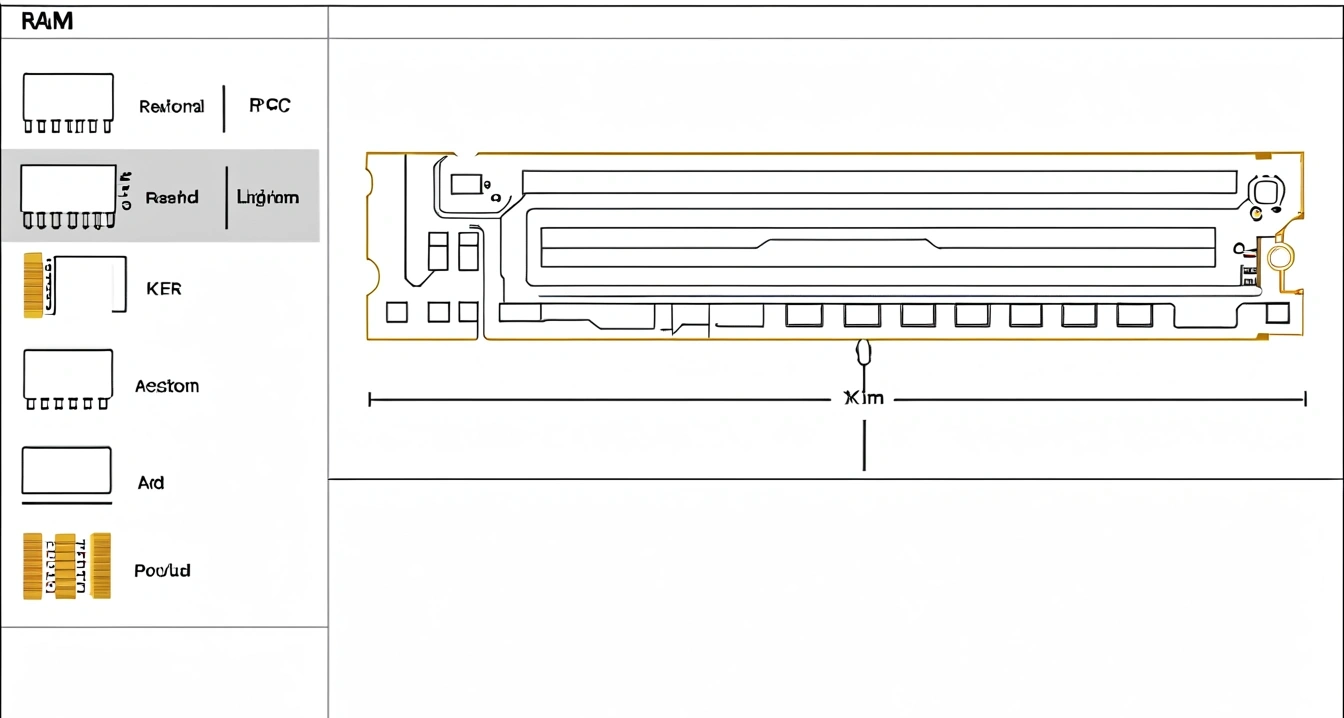
메모리 모듈의 칩셋 안정성과 랭크 구조 파악
물리적 규격과 전기적 특성을 모두 고려한 완벽한 부품 선택은 시스템의 수명을 연장하고 극한의 작업 환경에서도 오류 없는 퍼포먼스를 보장합니다. 단순히 가격이나 용량만 보고 부품을 선택하는 호갱 탈출의 핵심은 바로 이러한 세부 스펙 데이터를 팩트 기반으로 검증하는 습관에 있습니다. 전문가 수준의 안목을 가지고 시스템 내부를 점검함으로써 불필요한 업그레이드 비용을 아끼고 최적의 가성비를 달성할 수 있습니다.
크롬 브라우저 메모리 점유율 폭증 및 Out of Memory 에러 진단
웹 브라우저 프로세스 구조와 메모리 누수 현상
설치된 수많은 확장 프로그램 중 일부가 비정상적인 메모리 누수를 일으켜 브라우저 전체를 다운시키는 경우가 매우 흔하게 발생합니다. 크롬 자체 작업 관리자(Shift + Esc)를 수시로 호출하여 각 확장 프로그램과 탭이 점유하고 있는 정확한 메모리 용량을 모니터링해야 합니다. 불필요하거나 신뢰할 수 없는 확장 프로그램은 즉시 삭제하고, 필수적인 도구만 엄선하여 유지하는 것이 시스템 안정성의 핵심입니다.
하드웨어 가속 및 메모리 절약 모드 실전 활용법
| 옵션 명칭 | 주요 특징 및 작동 원리 | 권장 활용 기준 및 평가 |
|---|---|---|
| 메모리 절약 모드 | 백그라운드 탭의 리소스 할당을 일시 중지하여 활성 탭의 속도 향상 | 다중 탭 사용자 필수 적용 |
| 하드웨어 가속 | CPU 연산 부담을 GPU로 분산시켜 웹 렌더링 속도 가속화 | 그래픽카드 성능 우수 시 유지 |
| 백그라운드 확장 프로그램 제한 | 사용하지 않는 확장 프로그램이 점유하는 상시 메모리 회수 | 메모리 누수 방지 효과 매우 높음 |
| 탭 그룹화 및 자동 폐기 | 장시간 미사용 탭을 자동으로 비활성화하여 메모리 점유율 하락 | 저사양 PC 환경에서 최우선 적용 |
| 사이트 고립 해제 | 모든 웹사이트의 프로세스 분리 수준을 조정하여 자원 절약 | 보안성 저하 우려로 제한적 권장 |
| 캐시 데이터 정기 초기화 | 브라우저 임시 저장 파일 누적으로 인한 부하 사전 차단 | 월 1회 정기 수행 강력 추천 |
확장 프로그램 충돌 및 메모리 누수 차단 전략
크롬 브라우저의 최적화 설정을 주기적으로 점검하는 것은 하드웨어 교체 없이도 소프트웨어적인 오류를 해결할 수 있는 가장 스마트한 방법입니다. 메모리 초과 에러로 인해 작업 흐름이 끊기는 스트레스에서 벗어나려면 오늘 안내해 드린 설정 루틴을 즉시 실천에 옮기시기 바랍니다.
윈도우 내장 메모리 진단 도구 활용 및 시스템 오류 자가 점검
Windows 메모리 진단 프로그램 실행 및 모드 선택
메모리 진단이 완료되고 윈도우로 진입한 후, 이벤트 뷰어의 시스템 로그를 확인하여 구체적인 진단 결과를 최종적으로 열람해야 합니다. 오류 코드가 발견되지 않았다면 하드웨어 자체는 정상이며, 드라이버 충돌이나 소프트웨어 설정 문제로 범위를 좁혀 해결책을 모색할 수 있습니다. 반대로 물리적 에러 코드가 지속적으로 출력된다면 해당 램 모듈의 즉각적인 교체나 AS 접수를 진행하는 것이 정답입니다.

진단 결과 분석 및 이벤트 뷰어 연계 확인법
체계적인 진단 도구 활용은 어설픈 추측으로 인한 비용 지출을 막고 문제의 근본 원인을 정확히 타격할 수 있는 전문가의 필수 무기입니다. 감에 의존하지 않고 데이터와 로그를 기반으로 시스템을 점검하는 습관이야말로 호갱 탈출의 지름길입니다.
램 메모리 오류 해결을 위한 단계별 실전 복구 프로세스
물리적 재장착 및 금속 단자 클리닝 작업
물리 램 용량이 부족할 때 윈도우가 보조적으로 사용하는 가상 메모리 공간이 손상되면 치명적인 시스템 중지 오류가 발생합니다. 시스템 속성 고급 설정에서 가상 메모리 크기를 ‘시스템 관리 크기’로 재설정하거나 고속의 NVMe SSD 파티션에 수동으로 넉넉하게 할당해야 합니다. 가상 메모리 공간을 최적화하면 대용량 파일 편집이나 다중 프로그램 구동 시 메모리 부족으로 인한 강제 종료 현상을 완벽하게 방지할 수 있습니다.
가상 메모리페이지 파일 최적화 및 수동 할당
단계별 복구 프로세스를 순서대로 차분히 이행하면 전문가를 부르지 않고도 집에서 안전하게 대부분의 메모리 관련 난제를 해결할 수 있습니다. 철저한 원인 분석과 올바른 조치 순서가 결합될 때 불필요한 수리 비용은 사라지고 시스템의 성능은 극대화됩니다.
부품 규격별 비용 효율성 비교 및 최적의 업그레이드 로드맵
싱글 채널과 듀얼 채널 구성에 따른 성능 격차 분석
최근 메모리 시장의 가격 변동성과 공급 이슈로 인해 출처가 불분명한 중고 D램이나 재활용 칩셋을 탑재한 저가 제품들이 유통되고 있어 각별한 주의가 요구됩니다. 장기간 사용으로 인해 셀 열화가 진행된 부품은 미세한 데이터 오류를 빈번하게 일으키며 결국 시스템 전체의 수명을 단축시키는 주범이 됩니다. 따라서 램 메모리만큼은 공식 유통사의 정품 인증을 받은 신품을 선택하여 안정적인 보증 서비스와 내구성을 확보하는 것이 현명합니다.
용량별클럭별 부품 스펙 비교 및 가성비 선택 기준
| 부품 스펙 옵션 | 성능 특징 및 데이터 처리 능력 | 가격 대비 효율성 평가 |
|---|---|---|
| 16GB 표준 클럭 (DDR4/DDR | 일반적인 오피스 작업 및 웹 서핑에 최적화된 기본 사양 | 가장 뛰어난 범용성과 가성비 제공 |
| 32GB 듀얼 채널 구성 | 고사양 게임 및 다중 프로그램 구동 시 병목 현상 완벽 차단 | 현대 컴퓨팅 환경 최고의 추천 표준 |
| 64GB 이상 고용량 패키지 | 4K 영상 편집 및 전문 3D 렌더링 작업용 하이엔드 사양 | 전문가 작업용으로만 제한적 권장 |
| 고클럭 튜닝 메모리 (XMP 적용) | 극한의 클럭 속도로 게이밍 및 압축 연산 속도 극대화 | 가격 대비 성능 상승폭은 다소 낮음 |
| 저전력 노트북용 SODIMM | 발열을 최소화하고 배터리 효율을 높인 모바일 전용 규격 | 노트북 환경에서는 필수 불가결한 선택 |
중고 D램 및 재활용 부품 리스크와 신품 구매 가이드
목적에 부합하는 정확한 부품 스펙을 선택하고 예산을 합리적으로 배분하는 과정은 성공적인 IT 기기 활용의 핵심 조건입니다. 눈앞의 저렴한 가격에 현혹되지 않고 장기적인 안정성을 챙기는 안목이 진정한 호갱 탈출을 완성합니다.
시스템 안정성 극대화를 위한 일상 관리 루틴과 예방 전략
주기적인 발열 관리 및 케이스 내부 쿨링 점검
운영체제와 메인보드 칩셋 드라이버는 메모리 제어와 관련된 수많은 버그 패치와 최적화 코드를 포함하고 있으므로 항상 최신 상태로 유지해야 합니다. 윈도우 업데이트를 소홀히 하거나 구형 드라이버를 방치하면 하드웨어와 소프트웨어 간의 호환성이 깨져 메모리 누수 현상이 심화됩니다. 정기적인 시스템 점검 루틴을 생활화하여 최적의 컴퓨터 컨디션을 영구적으로 유지하시기 바랍니다.
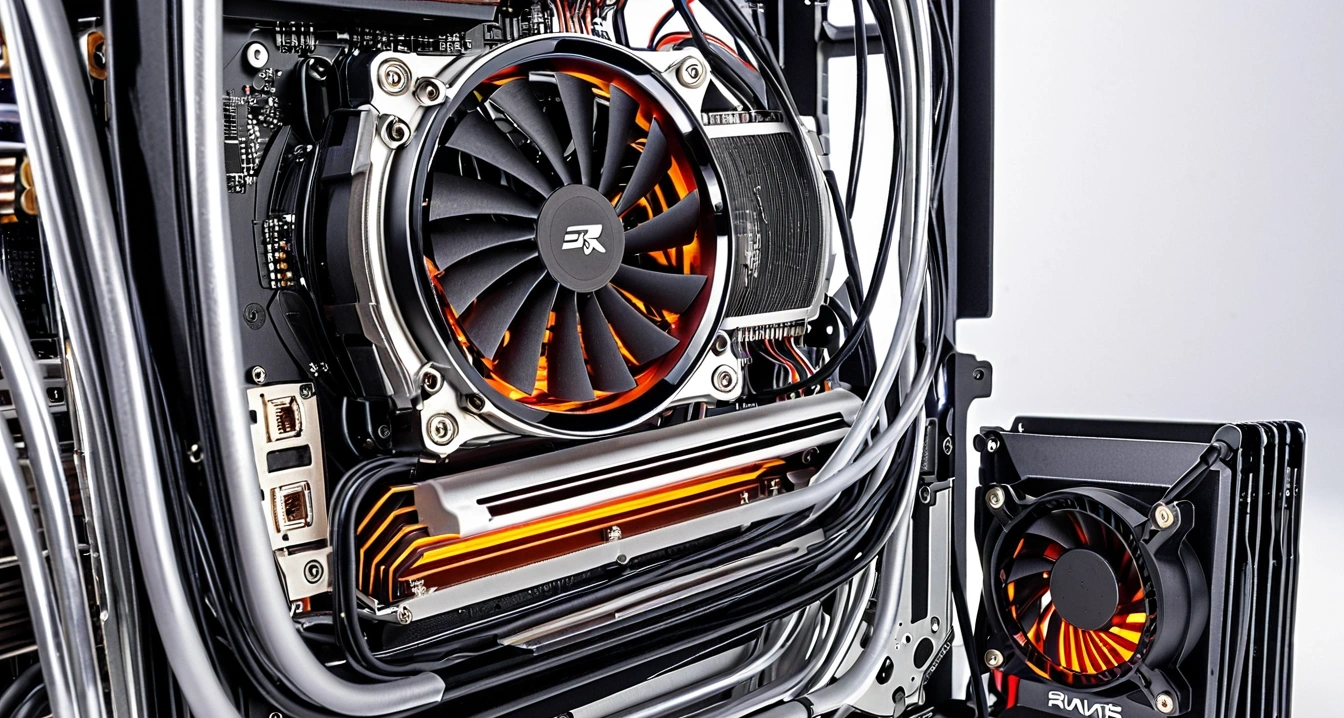
정기적인 시스템 업데이트와 드라이버 관리 체계 구축
철저한 사전 예방과 올바른 일상 관리 습관은 고가의 하드웨어 고장을 예방하고 언제나 쾌적한 컴퓨팅 환경을 보장하는 가장 확실한 투자입니다. 본 가이드에서 제시한 모든 점검법을 실천하여 완벽한 시스템 안정성을 누리시기 바랍니다.
• RAM(Random Access Memory): 컴퓨터가 현재 실행 중인 프로그램과 데이터를 일시적으로 기억하는 휘발성 주기억장치입니다. CPU와 스토리지 간의 속도 차이를 메워주는 핵심 부품으로 용량과 클럭 속도가 성능을 좌우합니다.
• Out of Memory: 시스템이나 웹 브라우저가 처리해야 할 데이터 양에 비해 가용 메모리가 부족할 때 발생하는 에러 현상입니다. 백그라운드 프로세스 과다 점유나 메모리 누수가 주된 원인으로 작용합니다.
• QVL(Qualified Vendor List): 메인보드 제조사가 철저한 테스트를 거쳐 호환성과 안정성이 공식적으로 검증된 메모리 모델들을 등재해 놓은 공식 리스트입니다. 부품 구입 시 오류를 방지하는 가장 확실한 기준이 됩니다.
• XMP(Extreme Memory Profile): 인텔 프로세서 기반 시스템에서 제조사가 보증하는 오버클럭 프로파일을 바이오스에서 원터치로 불러와 고클럭 성능을 쉽게 발휘하게 해주는 기술입니다.
• 가상 메모리(Page File): 물리적 램 용량이 부족할 때 운영체제가 저장장치(SSD/HDD)의 일부 공간을 할당하여 메모리처럼 활용하는 보조 시스템 영역입니다. 시스템 안정성을 위해 적절한 설정이 필수적입니다.
- 크롬 브라우저 설정에서 메모리 절약 모드 활성화 및 불필요한 확장 프로그램 정리
- Windows 메모리 진단 도구를 활용한 하드웨어 셀 결함 및 오류 코드 정밀 검사
- 램 모듈 재장착 및 금속 단자 클리닝을 통한 물리적 접촉 불량 사전 차단
- 가상 메모리 수동 최적화 및 최신 바이오스 펌웨어 업데이트를 통한 시스템 안정화
메모리 오류 해결 핵심 Q&A 모음
Q. 램 메모리 오류가 발생했을 때 가장 먼저 확인해야 할 부품 규격은 무엇인가요?
A. 메인보드가 지원하는 최대 용량, 규격(DDR4, DDR5 등), 그리고 지원 클럭 속도를 반드시 확인해야 합니다.
Q. 램을 물리적으로 재장착할 때 주의할 점은 무엇인가요?
A. 정전기로 인한 부품 손상을 방지하기 위해 본체 전원 코드를 뽑고 메인보드의 잔류 전원을 모두 방전시킨 후 진행해야 합니다.
Q. 크롬 브라우저가 과도하게 램을 소모하는 이유는 무엇인가요?
A. 크롬은 각 탭과 확장 프로그램을 독립된 프로세스로 실행하여 안정성을 높이는 대신 더 많은 메모리를 사용하기 때문입니다.
Q. 램 부족 현상을 완화하기 위해 크롬 설정에서 무엇을 변경해야 하나요?
A. 설정에서 ‘메모리 절약 모드’를 활성화하여 사용하지 않는 탭의 리소스를 해제하는 것이 효과적입니다.
Q. 부품 규격 확인과 크롬 설정 점검만으로 모든 램 메모리 오류를 해결할 수 있나요?
A. 소프트웨어적 충돌이나 가벼운 접촉 불량은 해결할 수 있으나, 램 자체의 물리적 불량이 의심될 경우 전용 진단 툴이나 교체 테스트가 필요합니다.
글을 마치며
#메모리오류해결, #램스펙검증, #크롬메모리부족, #부품규격확인, #시스템최적화